STM32f103ZET6 w5500 module server routine
STM32f103ZET6 w5500 module server routine
2
Components
Hardware components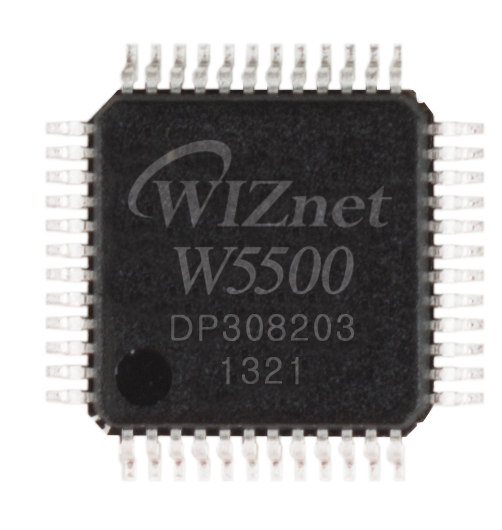
WIZnet - W5500
x 1

Project description
概述
W5500是一款全硬件TCP/IP嵌入式以太网控制器,为嵌入式系统提供了更加简易的互联网连接方案。W5500集成了TCP/IP协议栈,10/100M 以太网数据链路层( MAC)及物理层(PHY),使得用户使用单芯片就能够在他们的应用中拓展网络连接。
久经市场考验的WIZnet全硬件TCP/IP协议栈支持TCP,UDP,IPv4,ICMP,ARP,IGMP以及 PPPoE协议。W5500内嵌32K字节片上缓存以供以太网包处理。如果你使用W5500,你只需要一些简单的Socket编程就能实现以太网应用。这将会比其他嵌入式以太网方案 更加快捷、简便。用户可以同时使用8个硬件Socket独立通讯。
W5500提供了SPI(外设串行接口)从而能够更加容易与外设MCU整合。而且, W5500 的使用了新的高效SPI协议支持80MHz速率,从而能够更好的实现高速网络通讯。为了减少系统能耗,W5500提供了网络唤醒模式(WOL)及掉电模式供客户选择使用。
鉴于W5500高性能的特点,其在下面领域有比较广泛的应用:
- 家庭网络设备: 机顶盒、个人录像机、数码媒体适配器;
- 串行转以太网: 门禁控制、 LED 显示屏、无线 AP 继电器等;
- 并行转以太网: POS/微型打印机、复印机;
- USB 转以太网: 存储设备、网络打印机;
- GPIO 转以太网: 家庭网络传感器;
- 安全系统: 数字录像机、网络摄像机、信息亭;
- 工厂和楼宇自动化控制系统;
- 医疗监测设备;
- 嵌入式服务器。
开发需求
表一:硬件需求
| 序号 | 设备 | 数量数量 |
|---|---|---|
| 1 | 计算机 | 1台 |
| 2 | IK-ZET6开发板 | 1块 |
| 3 | IKMSIK_W5500模块 | 1块 |
| 4 | MINI USB数据线 | 1根 |
| 5 | Jlink(或ST-LINK)仿真器 | 1只 |
| 6 | 1~2m网线 | 1根 |
| 7 | 杜邦线 | 10根 |
注:网线最好选择交叉线(即一端水晶头为T568A线序,一端水晶头为T568B线序)。因为使用直连线可能会导致有的PC网口不能识别,而无法完成实验。
表二:软件需求
| 序号 | 名称 |
|---|---|
| 1 | Windows XP或 Windows 7 32/64系统 |
| 2 | Keil uv5 for ARM V5.23 |
| 3 | Setup_JLinkARM_V440 |
| 4 | TCPUDPDebug102 |
实验步骤
硬件连接
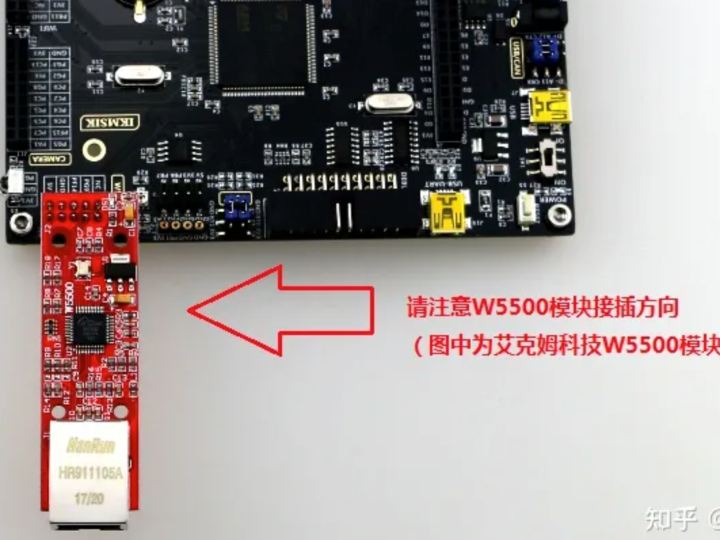
将IKMSIK_W5500模块按照正确的接线方式与IK-ZET6开发板相连,如下图所示。
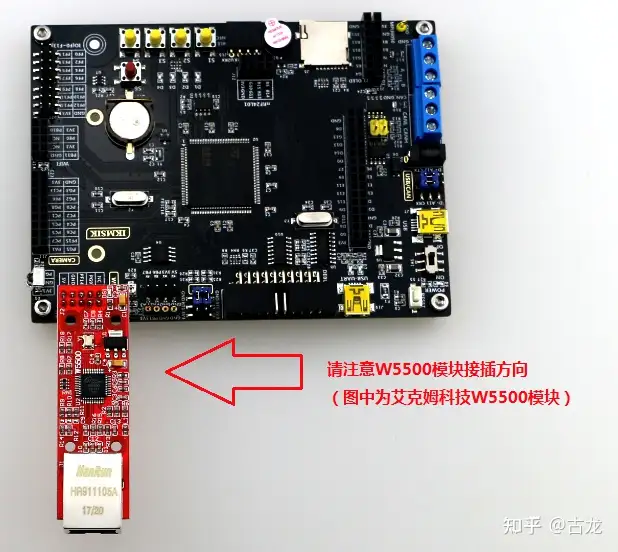
图1:IKMSIK_W5500模块和IK-ZET6开发板连接图
表三:硬件需求
| 序号 | 开发板管脚 | 描述 | W5500模块 |
|---|---|---|---|
| 1 | PA4 | SPI片选 | SCS引脚 |
| 2 | PA5 | SPI时钟 | SCLK引脚 |
| 3 | PA7 | SPI MOSI 主出从入 | MOSI引脚 |
| 4 | PA6 | SPI MISO 主入从出 | MISO引脚 |
| 5 | PF14 | RST 复位引脚 | RST引脚 |
| 6 | PG9 | INT 中断引脚 | INT引脚 |
| 7 | GND | 电源负 | GND |
| 8 | 5V | 电源正 | 5V |
注:开发板有IKMSIK_W5500模块专用以太网端子J16,用户直接将IKMSIK_W5500模块按正确方向接插到J16端子即可。本实验程序为查询方式,故实际中断引脚在程序中没有用到。
程序下载
打开Keil uVision5软件,点击“Project”→“Open Project”打开“…\第3部分:标准库教程和实验源码\ 2 - 传感器实验程序\实验2-1:W5500模块客户端模式例程(查询方式)\”目录下的工程文件“W5500. uvprojx”,编译,下载程序到IK-ZET6开发板中。
实验步骤及现象
安装周立功TCP&UDP测试工具(示例在win7系统下)
1、 在“调试软件”中找到安装文件“TCPUDPDebug102_Setup”,双击打开,出现下图界面。
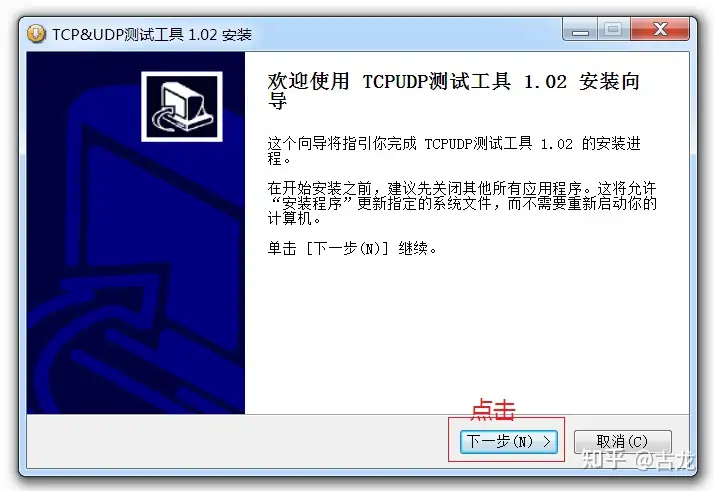
图2:TCP&UDP测试工具安装
2、点击上图的下一步,出现下图界面:
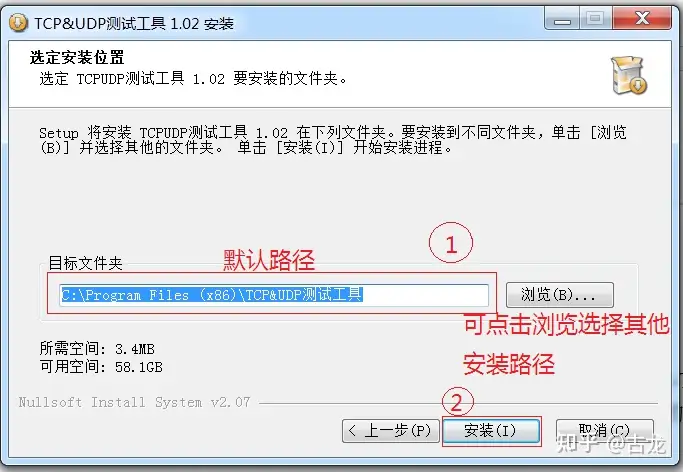
图3:TCP&UDP测试工具安装
3、选择好路径后(该测试软件不大,可默认安装路径),点击安装,出现如下界面:
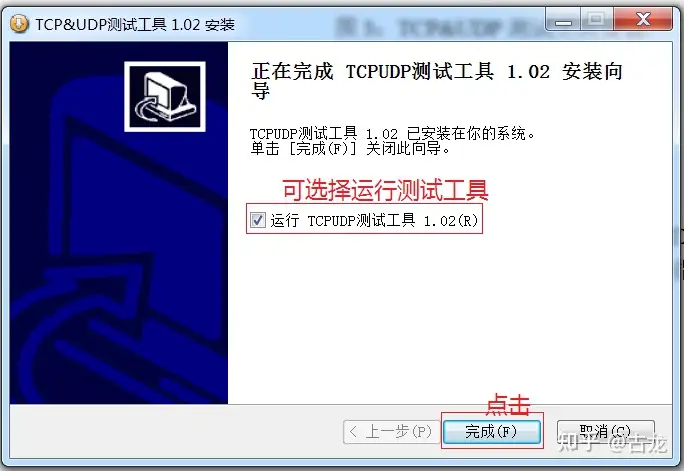
图4:TCP&UDP测试工具安装
4、如果选择了运行TCP&UDP测试工具,则点击完成出现下图初始界面:
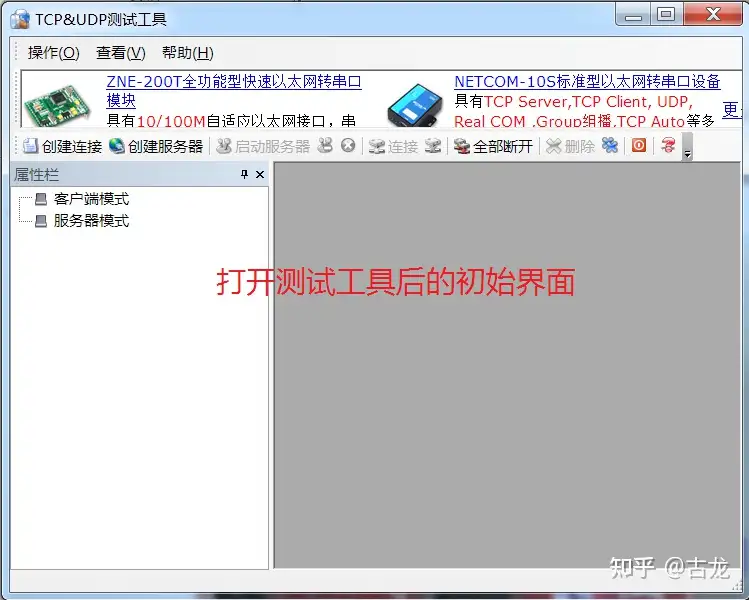
图5:TCP&UDP测试工具安装
更改PC的网络参数以满足实验要求(示例在win7系统下)
1、打开“控制面板”→“网络和Internet” →“网络和共享中心”,出现下图界面:
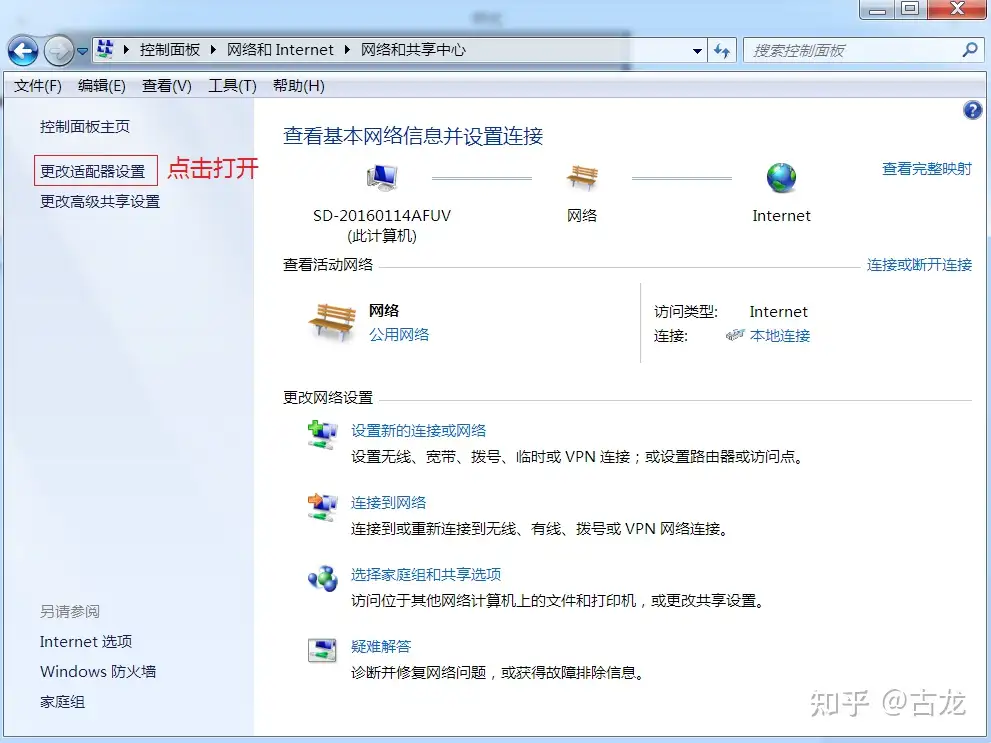
图6:PC网络参数配置
2、点击“更改适配器设置”,出现下图界面,按照图示步骤操作:
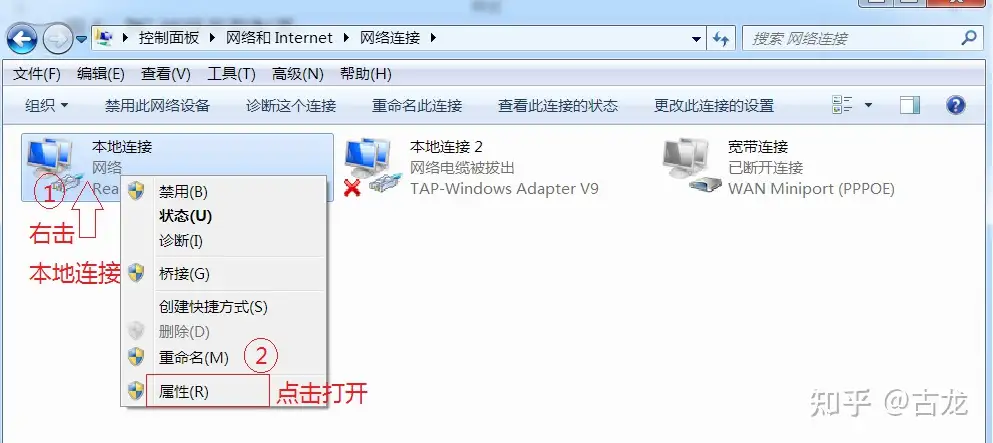
图7:PC网络参数配置
3、在本地连接右击,打开属性后,出现下面界面:
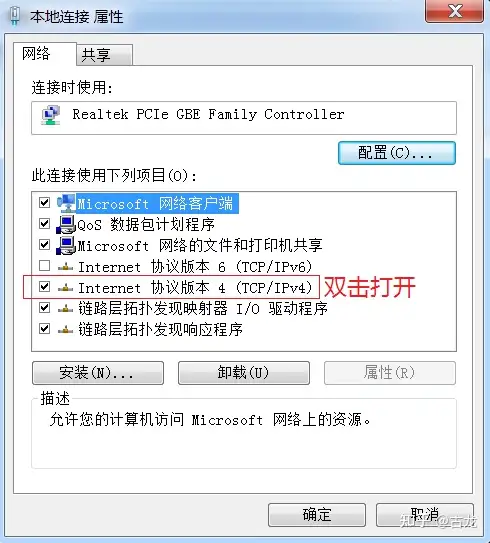
图8:PC网络参数配置
4、在打开的属性中,进行如下图所示配置:
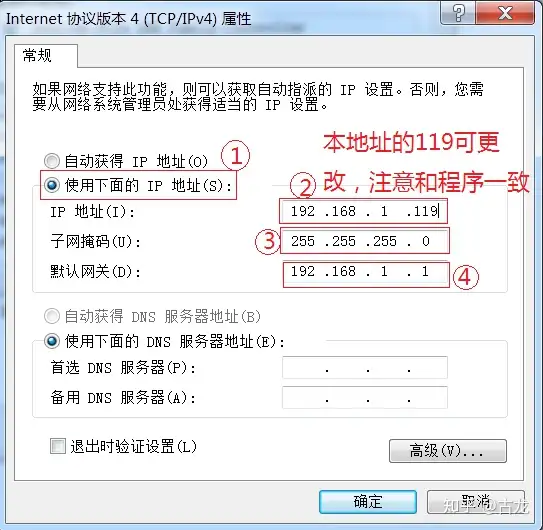
图9:PC网络参数配置
网络参数的设置需注意以下几点:
- 网关 IP 地址必须与 IP 地址属于同一个子网,否则本机将无法找到网关;
- 物理地址( MAC)要是唯一的标识网络设备的物理地址值,不能与远程主机 (电脑)的物理相同;
- W5500 端口的端口号不能与远程服务器主机(电脑)的端口号相同;
- W5500 端口的 IP 地址与远程服务器主机(电脑)的 IP 地址不能相同,否则 将会产生 IP 地址冲突。
客户端模式调试
- 按照表三所述将IKMSIK_W5500模块与IK-ZET6开发板连接好后,将网线一端连接到IKMSIK_W5500模块,另一端连接路由器或PC网口。
注:如果用户使用“网线连接W5500模块和路由器的方式”,则最好先把“防火墙”关闭;如果用户使用“网线连接W5500模块和PC网口的方式”,并且PC通过无线网络连接到路由器,则需要在创建服务器前断开无线网络连接,否则创建的服务器的 IP 地址为无线网络的 IP 地址,而不是本地连接的 IP 地址。 - 给开发板通电,使用Jlink或ST-LINK仿真器给开发板下载客户端程序。
- 双击打开TCP&UDP测试工具,点击创建服务器,如下图:
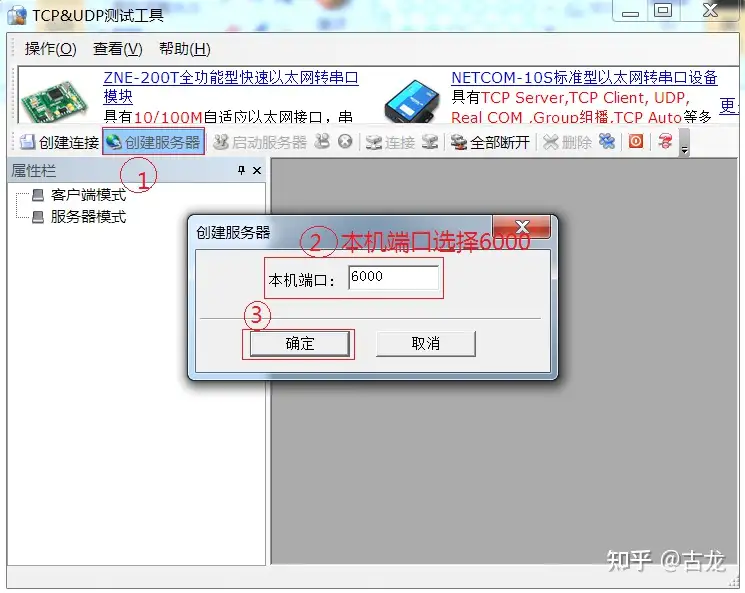
图10:客户端模式调试
- 按照上述操作后,出现下面界面:
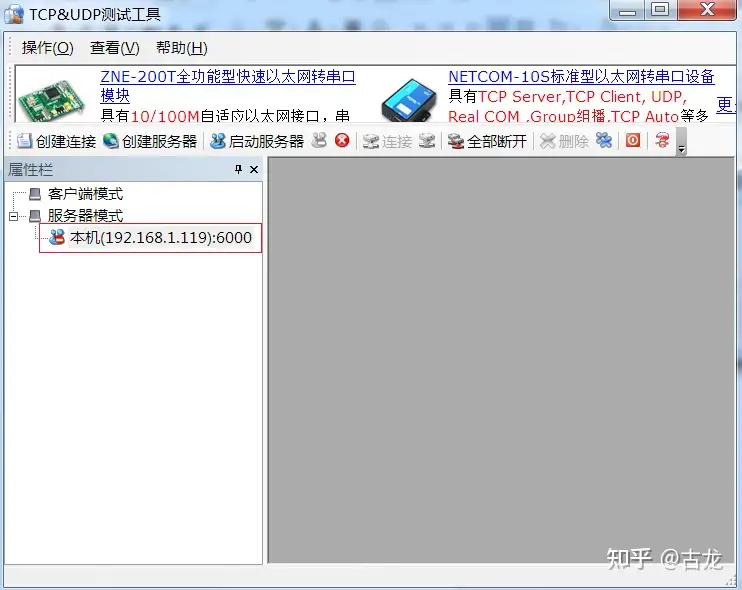
图11:客户端模式调试
- 点击上图的启动服务器选项,就会出现下面通信界面:
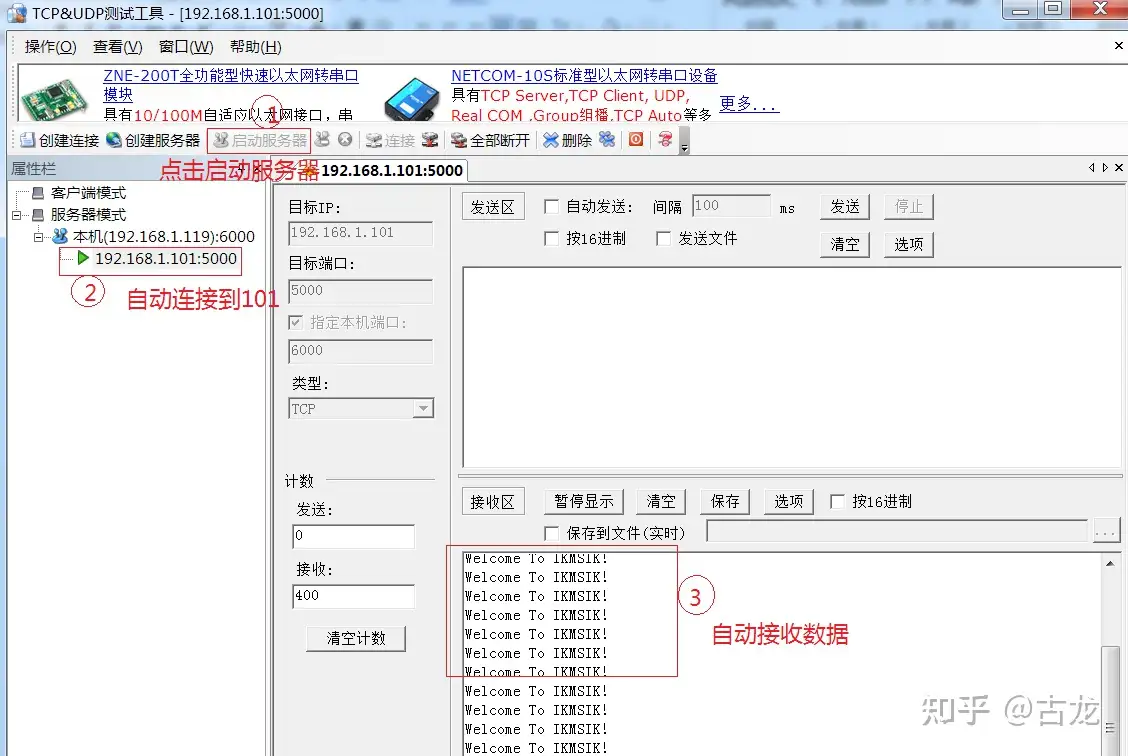
图12:客户端模式调试
- 如上图所示,说明IKMSIK_W5500成功工作在客户端模式。

