Blynk ? Automacao Residencial de Lampadas com Arduino
Blynk ? Automacao Residencial de Lampadas com Arduino
0
Components
Hardware componentsArduino c/ Cabo USB
x 1
Ethernet Shield W5100
x 1
Modulo Rele 5V de 2 Canais
x 1
Cabo Jumper Macho-femea
x 1
AQUI
x 1
Project description
Se voce esta procurando uma forma simples e pratica para controlar remotamente a iluminacao da sua residencia de qualquer lugar do mundo atraves de um smartphone ou tablet, recomendo que leia esta portagem, pois nela vou ensinar como voce pode automatizar as lampadas da sua casa utilizando o Blynk em conjunto com o Arduino, Ethernet Shield W5100 e dispositivos moveis Android ou iOS que possua conexao com a internet.
Caso ainda nao conheca o Blynk, recomendo que leia a postagem?Conhecendo o Blynk, pois nela apresentei a ferramenta, mostrei as opcoes de configuracoes, mostrei as funcoes basicas e ensinei a instalar o pacote de bibliotecas na IDE do Arduino. Recomendo tambem que leia a postagem?Blynk ? Executando os Primeiros Projetos com Arduino?para que possa executar algumas praticas simples e se familiarizar com a ferramenta. A automacao de iluminacao de uma residencia e algo muito comum de ser feito com o Arduino e muitas outras plataformas embarcadas disponiveis no mercado. Existem diversas solucoes para tal finalidade e cada uma tem suas particularidades. Uma solucao simples e pratica para controlar remotamente a iluminacao da sua residencia atraves da internet, e o Blynk. Com ele voce podera controlar as lampadas da sua casa a partir de um smartphone ou tablet que esteja conectado a rede WiFi ou ate mesmo no 3G / 4G. Portanto, de qualquer lugar do planeta, desde que voce possua conexao com a internet no seu dispositivo movel, podera enviar os comandos para acionar as lampadas da sua residencia. Para continuar, sera necessario que tenha o Blynk instalado e configurado no seu smartphone ou tablet, e que tenha a biblioteca Blynk instalada na IDE do Arduino. Acesse a postagem?Conhecendo o Blynk, pois nela explico tudo isso detalhadamente. Alem de um dispositivo movel Android ou iOS, voce vai precisar tambem dos seguintes itens: ??Arduino c/ Cabo USB ??Ethernet Shield W5100 ??Modulo Rele 5V de 2 Canais ??Cabo Jumper Macho-femea ? Lampada ? Receptaculo (boquilha) ? Cabo paralelo de 1,5mm ou 2,5mm ? Tomada (Rede alternada de 127V) Com o Ethernet Shield acoplado ao Arduino, monte o esquema de ligacao abaixo: ATENCAO: MUITO CUIDADO AO EXECUTAR PRATICAS?QUE ENVOLVAM TENSAO / CORRENTE ALTERNADA! FACA TODAS AS LIGACOES COM O CIRCUITO COMPLETAMENTE DESLIGADO E ANTES DE FAZER OS TESTES VERIFIQUE CADA UMA DAS LIGACOES PARA ELIMINAR A POSSIBILIDADE DE CURTO ENTRE FASE / NEUTRO OU FASE / FASE.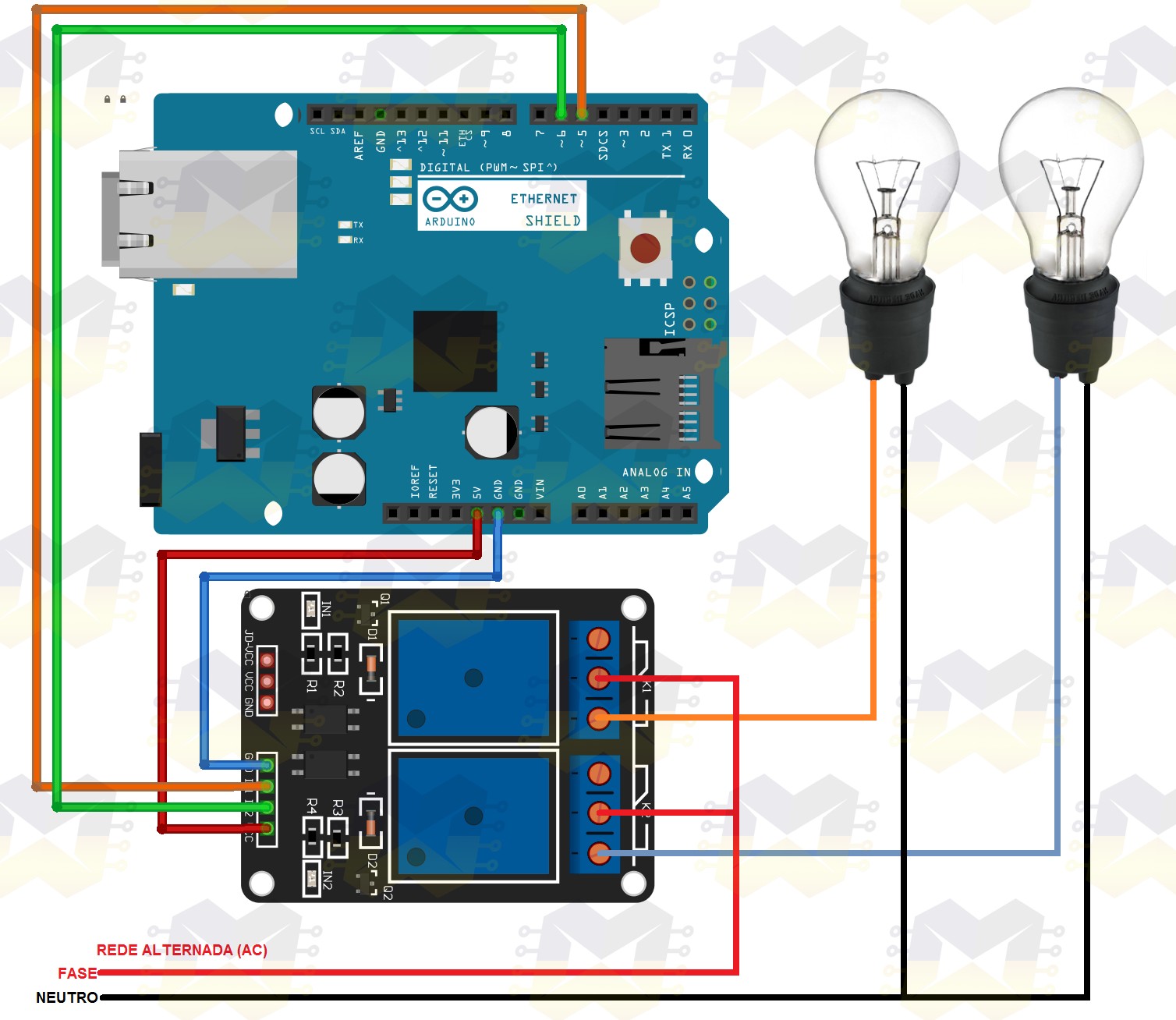 (Clique na imagem para ampliar)
Feito o esquema de ligacao, conecte o Arduino ao computador e o cabo de rede vindo do seu roteador conecte ao Ethernet Shield W5100.
Em seguida abra a IDE do Arduino e acesse o menu “Arquivo”, “Exemplos”, “Blynk”, “Boards_Ethernet” e “Arduino_Ethernet”:
(Clique na imagem para ampliar)
Feito o esquema de ligacao, conecte o Arduino ao computador e o cabo de rede vindo do seu roteador conecte ao Ethernet Shield W5100.
Em seguida abra a IDE do Arduino e acesse o menu “Arquivo”, “Exemplos”, “Blynk”, “Boards_Ethernet” e “Arduino_Ethernet”:
 Com o arquivo aberto, va ate a linha char auth[] = “YourAuthToken”; apague o texto YourAuthToken e adicione o seu AuthToken (para mais detalhes sobre como obter o AuthToken, clique?AQUI):
 Na IDE do Arduino, no menu “Ferramentas” confira se a placa e a porta selecionadas sao as corretas.
Apos a conferencia, clique no botao para enviar o codigo a placa e aguarde o carregamento terminar.
Abra o app Blynk em seu dispositivo movel Android ou iOS, faca login e acesse o seu projeto. Se ainda nao tem o projeto criado no Blynk, clique?AQUI?e leia a postagem para aprender a fazer as devidas configuracoes do projeto com Arduino e Ethernet Shield W5100. Apos criado o projeto, retorne para continuar.
Na tela principal do projeto, va ate a lista de widgets, selecione o “Button” para que ele seja inserido no conteiner do app e em seguida volte a lista de widgets e selecione o “Button” novamente. No conteiner devera ter dois widgets “Button”:
Na IDE do Arduino, no menu “Ferramentas” confira se a placa e a porta selecionadas sao as corretas.
Apos a conferencia, clique no botao para enviar o codigo a placa e aguarde o carregamento terminar.
Abra o app Blynk em seu dispositivo movel Android ou iOS, faca login e acesse o seu projeto. Se ainda nao tem o projeto criado no Blynk, clique?AQUI?e leia a postagem para aprender a fazer as devidas configuracoes do projeto com Arduino e Ethernet Shield W5100. Apos criado o projeto, retorne para continuar.
Na tela principal do projeto, va ate a lista de widgets, selecione o “Button” para que ele seja inserido no conteiner do app e em seguida volte a lista de widgets e selecione o “Button” novamente. No conteiner devera ter dois widgets “Button”:
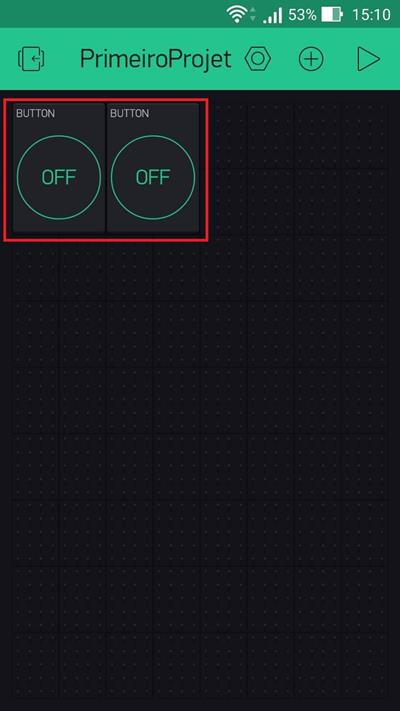 Com os widgets inseridos no conteiner principal, clique sobre cada um deles para acessar as configuracoes e em seguida configure conforme as imagens abaixo:
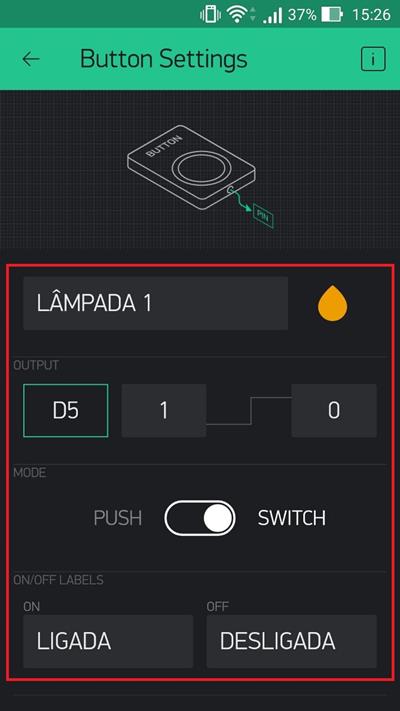

 Agora basta pressionar os botoes no Blynk para fazer o acionamento dos canais do modulo rele e consequentemente acender ou apagar as lampadas.
Veja no video abaixo as lampadas sendo controladas pelo Blynk:
Agora basta pressionar os botoes no Blynk para fazer o acionamento dos canais do modulo rele e consequentemente acender ou apagar as lampadas.
Veja no video abaixo as lampadas sendo controladas pelo Blynk:
Tocador de video
O acionamento do modulo rele atraves do Blynk foi feito a partir de conexao WiFi, contudo, se voce possuir 3G ou 4G no seu dispositivo movel, podera fazer o controle da mesma forma.
Caso voce queira controlar um modulo rele de mais canais para que possa acionar um numero maior de lampadas, basta fazer a ligacao de cada canal do modulo a um pino digital do Arduino e configurar varios widgets “Button” em seus respectivos pinos digitais. O codigo utilizado sera o mesmo caso utilize um modulo rele de mais canais.
Bem simples fazer a automacao da iluminacao utilizando o Blynk ne?! Se voce pretende automatizar as lampadas da sua residencia com o Arduino e o Ethernet Shield W5100, recomendo que monte uma pequena central para alocar as pecas e os cabos (retornos) que serao conectados as lampadas. Lembre-se de levar alimentacao AC para que possa conectar uma fonte AC/DC (6 a 12VDC) para alimentar o Arduino e uma segunda fonte AC/DC de 5VDC para alimentar o modulo rele externamente, pois isto e o recomendavel. Alem disso, leve um cabo de rede do seu roteador ate a central para que possa conectar o seu Ethernet Shield W5100 a internet. Apos fazer isto, e considerando que ja tenha carregado o codigo Blynk no Arduino, basta abrir o app no seu dispositivo movel, efetuar as configuracoes dos botoes e em seguida controlar as lampadas remotamente.
Gostou desta pratica? Entao deixa seu comentario, duvida ou sugestao ai embaixo!00:00
00:00

