RaspberryPi Picoに内蔵のRTCを Arduino IDE で使用する(Using the built-in RTC of Raspberry Pi Pico with Arduino)
Raspberry Pi Pico, the MCU RP2040 has a built-in RTC,
0
Project description
Pico は RTC(リアルタイム・クロック)を内蔵している!!
私は Arduino Nano 等に RTC(リアルタイム・クロック)モジュールを接続してましたがRaspberryPi Pico では MCUのRP2040 が RTCを内蔵しているので RTCのハードウェア、つまりIC(DS1307が有名)やモジュール(シールド。基板)は不要です!!
システムがコンパクトになり、しかも経済的と、とても有難いことです。
RP2040のブロック図: Peripheralsの中にRTCの白いボックスがあります。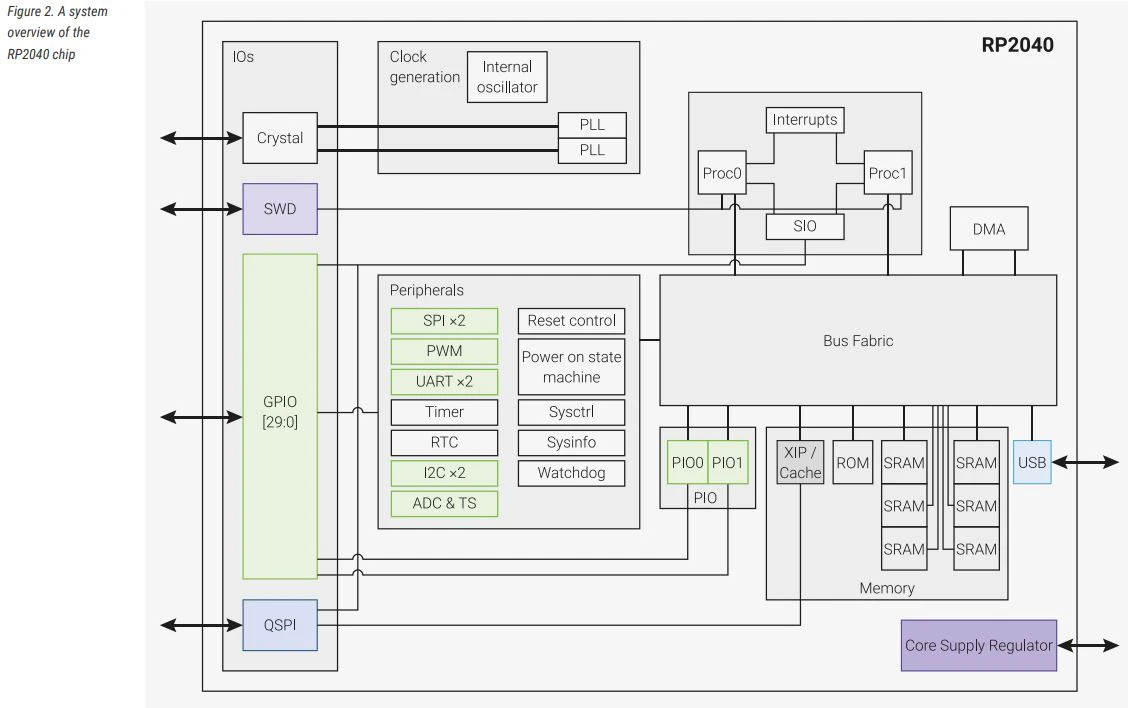
このRTCを動かすには下記の3つのライブラリが必要です。私の開発環境は Windows10、Arduino IDE 1.8.15で、RaspberryPi Pico は Arduino Mbed OS RP2040 版を使用してます。
このライブラリは earlephilhower版でも動作するとのことです。
(1) RP2040_RTC // https://www.arduino.cc/reference/en/libraries/rp2040_rtc/
(2) TimeLib // https://github.com/PaulStoffregen/Time
(3) Timezone_Generic // https://github.com/khoih-prog/Timezone_Generic
ライブラリ(ZIPファイル)の入手とインストールを経験されている方は、この情報だけで十分かと思いますが、そうでない場合は以下の手順をご覧ください。
※重要:経験者の方も[手順7]のソースファイルの修正は必要なのでご覧ください。
また、[手順8]動作確認のスクリーンショット、[手順9]改造もご参考まで。
[手順1]RP2040_RTC をダウンロードする
[手順2]TimeLib をダウンロードする
[手順3]Timezone_Generic をダウンロードする
[手順4]RP2040_RTC をインストールする
[手順5]TimeLib をインストール(手順4と同様)
[手順6]Timezone_Generic をインストール(手順4と同様)
[手順7]ソースファイルの修正
[手順8]動作確認
[手順9]改造:PCからシリアルモニタ経由で日付と時刻を設定する
RP2040_RTC は本家Arduinoのページ以外に Githubと作者のホームページでも公開してます。
3つのZIPファイルをダウンロードしてインストールする方法を紹介してますが、もっと簡単な方法があります。
手順1と手順4に代わって「ツール」⇒「ライブラリを管理」⇒「ライブラリマネージャ」の画面の検索ボックスに「RP2040_RTC」と入力し、検索結果で表示されるRP2040_RTCライブラリを選択します。
この方法は試してませんのでTimeLibとTimezone_Genericが同時にインストールされるのか、あるいは別途インストールする必要があるのか分かりません。
[手順1]RP2040_RTC をダウンロードする
https://www.arduino.cc/reference/en/libraries/rp2040_rtc/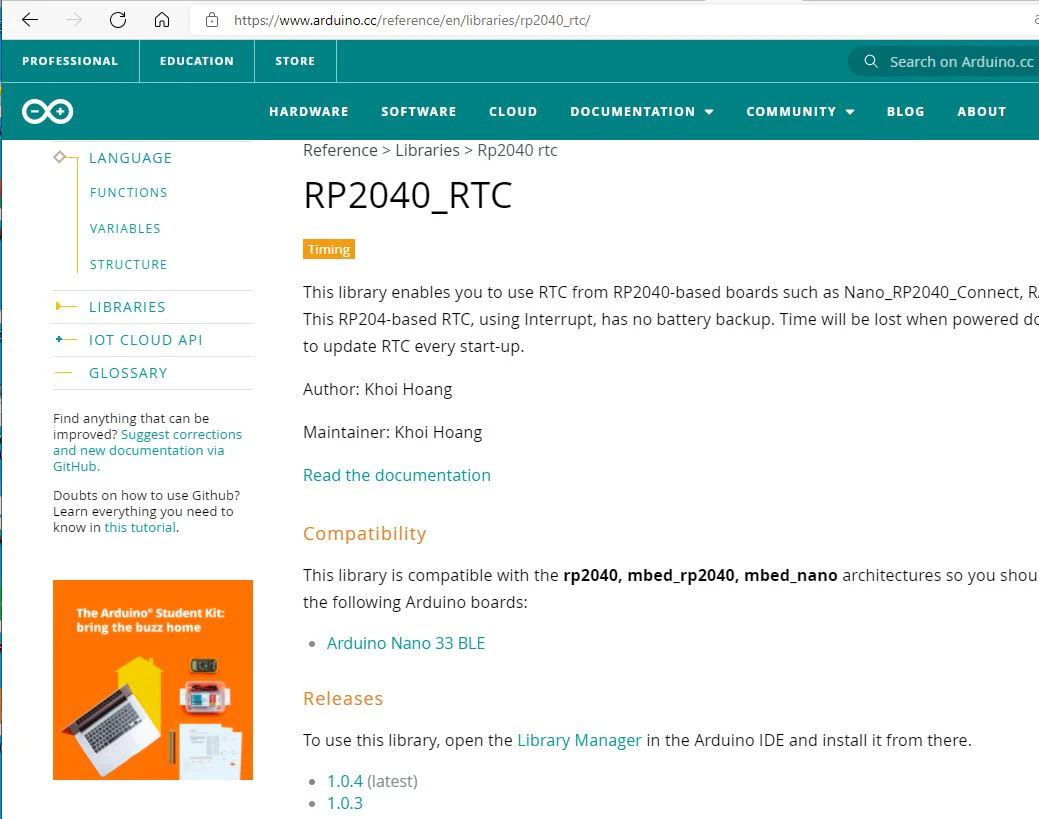
この画面の下の「Releases」 の 「1.0.4(latest)」 をクリックするとRP2040_RTC-1.0.4.zip というファイルが Windows10 の場合はダウンロードフォルダに格納されます。
[手順2]TimeLib をダウンロードする
https://github.com/PaulStoffregen/Time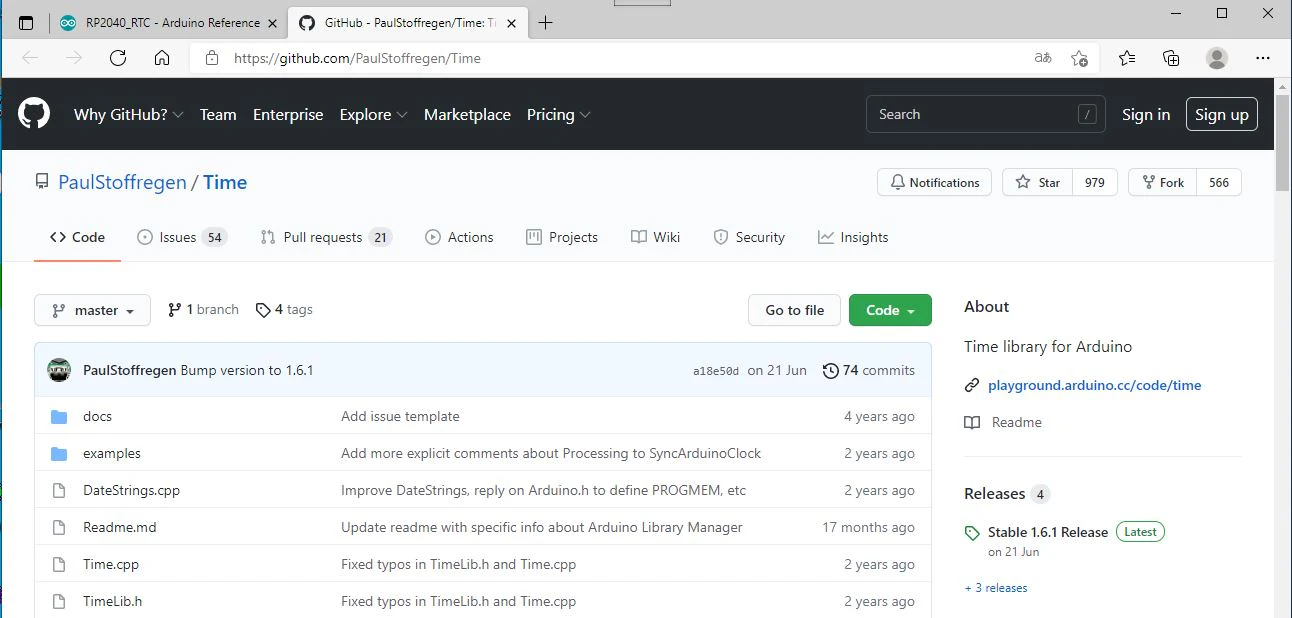
緑色の「Code」ボタンをクリックし、一番下の「Download ZIP」をクリックすると Time-master.zip というファイルが Windows10 の場合はダウンロードフォルダに格納されます。
[手順3]Timezone_Generic をダウンロードする
https://github.com/khoih-prog/Timezone_Generic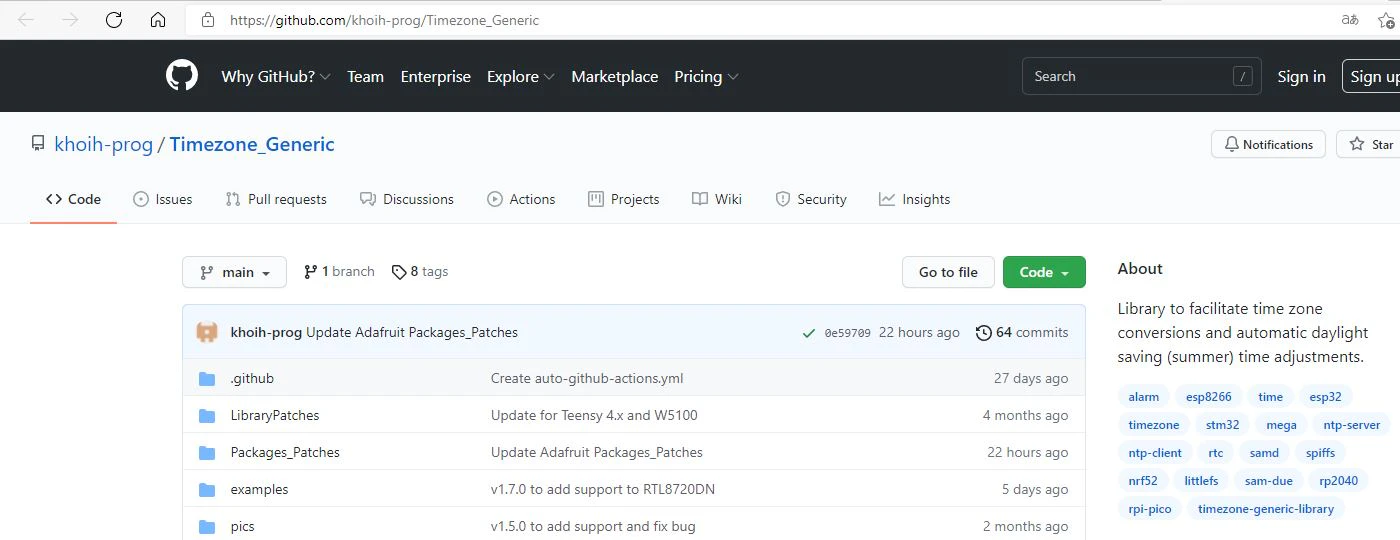
手順2と同様、緑色の「Code」ボタン⇒「Download ZIP」クリックでTimezone_Generic-main.zip というファイルが Windows10 の場合はダウンロードフォルダに格納されます。
[手順4]RP2040_RTC をインストールする
Arduino IDE の「スケッチ」⇒「ライブラリをインクルード」⇒「.ZIP形式のライブラリをインストール」をクリックします。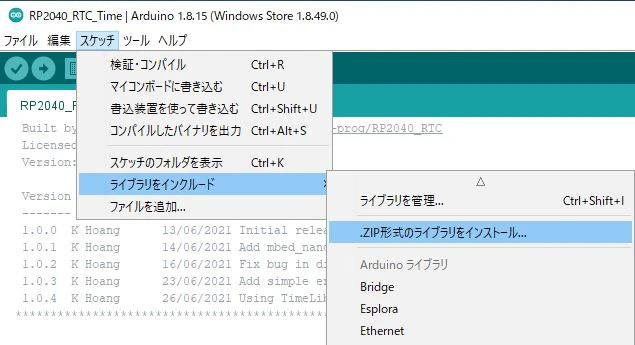
現れたウィンドウで先ほど格納したフォルダを指定しRP2040_RTC-1.0.4.zip ファイルをダブルクリックするとインストールされます。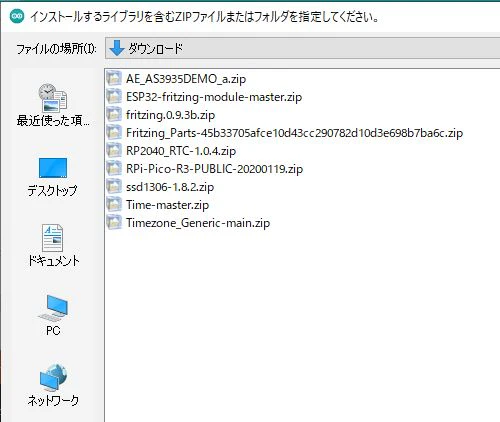
[手順5]TimeLib をインストール(手順4と同様)
[手順6]Timezone_Generic をインストール(手順4と同様)
[手順7]ソースファイルの修正
(1) Arduino IDE の「ファイル」⇒「スケッチ例」⇒「RP2040_RTC」⇒「Time」⇒「RP2040_RTCTime」をクリックすると、スケッチのウィンドウが表示されます。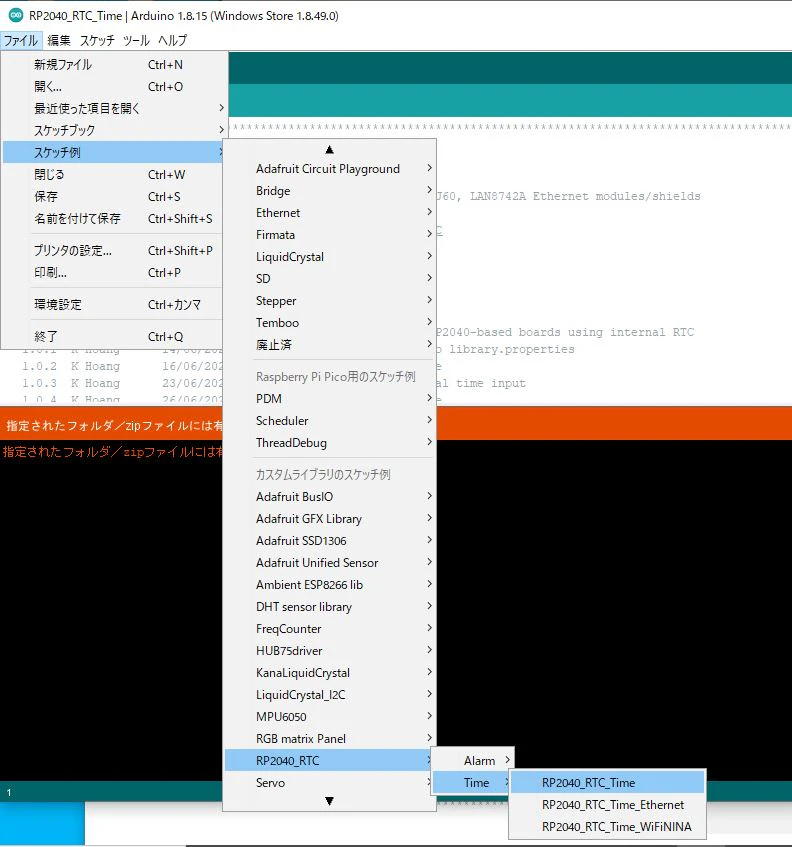
(2) ■■■■重要■■■■
プログラムに #include < TimeLib.h > という行を追加します。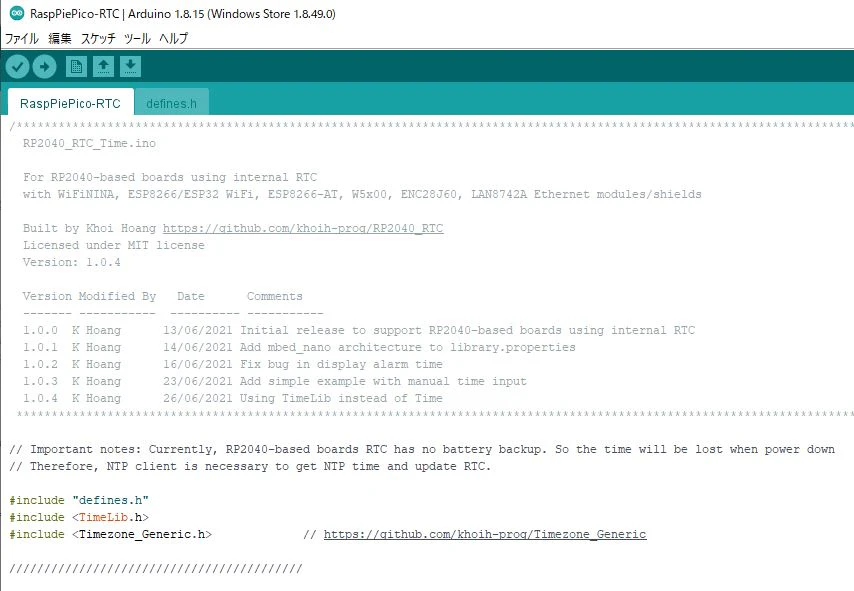
[手順8]動作確認
(1) 「ツール」⇒「ボード」⇒「ボードマネージャー」⇒「Arduino Mbed OS RP2040」⇒「Raspberry Pi Pico」を選択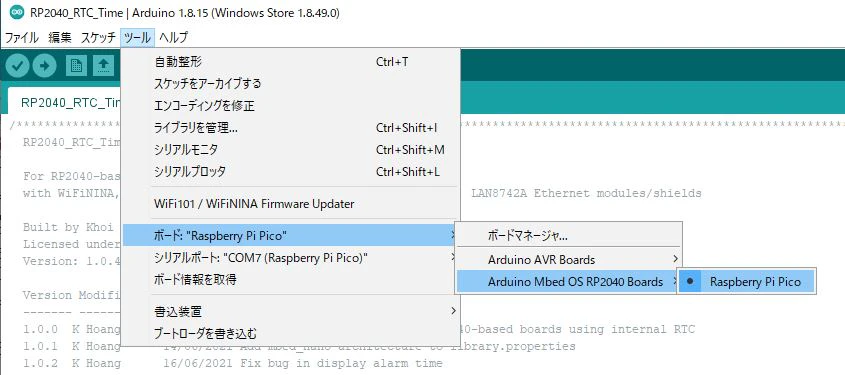
(3) [⇒]ボタン(マイコンボードに書き込む)をクリック
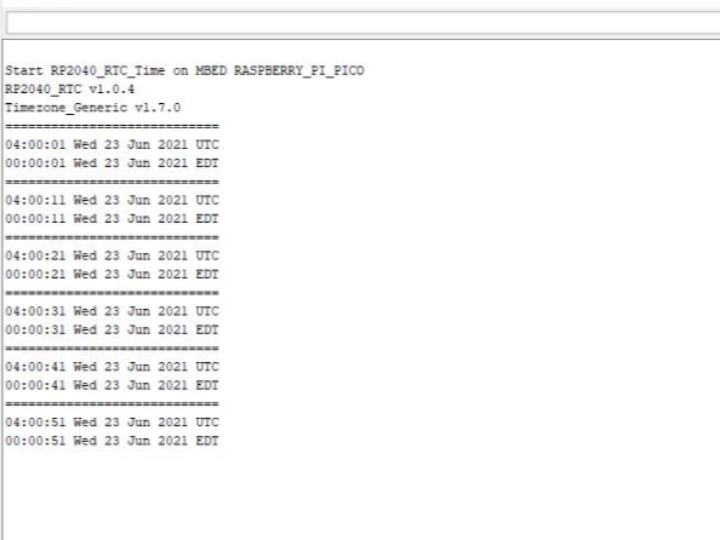
(4) Picoへの書込みが終了したら、画面右上の虫眼鏡のボタン(シリアルモニタ)をクリックするとシリアルモニタに下記のように表示されます。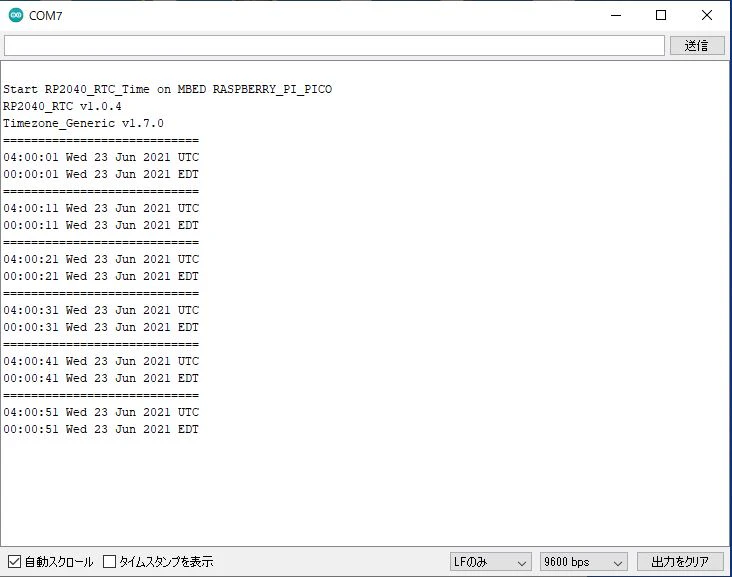
[手順9]改造:PCからシリアルモニタ経由で日付と時刻を設定する
【スケッチの変更】
新たに set_datetime_fromPC() という関数を作成しました。
これを void loop() から呼び出すようにします。
void loop()
{
  displayRTCTime();
}
void loop()
{
  set_datetime_fromPC();
  displayRTCTime();
}
//--------------------------------------------------------------------
// set Date & Time from PC (Serial Monitor)
//     setting parameter:  "t yyyy mmdd w hhmmss"
//     w:Day of The Week(0:Sun 1:Mon 2:Tue 3:Wed 4:Thr 5:Fri 6:Sat)
//     ex:"t 2021 0907 2 235900" = 2021/09/07 Tue 23:59:00
void set_datetime_fromPC()
{
  int16_t year ;
  int8_t  month;
  int8_t  day  ;
  int8_t  dotw ;  // Day of The Week
  int8_t  hour ;
  int8_t  min  ;
  int8_t  sec  ;

  if(Serial.available()) {
    if (Serial.read() == 0x74) {    // "t"=0x74
      Serial.println("t command received");
      Serial.read();
      year   = (Serial.read() & 0x0F) *1000;
      year  += (Serial.read() & 0x0F) *100;
      year  += (Serial.read() & 0x0F) *10;
      year  += (Serial.read() & 0x0F) ;
      Serial.read();
      month  = (Serial.read() & 0x0F) *10;
      month += (Serial.read() & 0x0F);
      day    = (Serial.read() & 0x0F) *10;
      day   += (Serial.read() & 0x0F);
      Serial.read();
      dotw   = (Serial.read() & 0x07);    // Day of The Week
      Serial.read();
      hour   = (Serial.read() & 0x0F) *10;
      hour  += (Serial.read() & 0x0F);
      min    = (Serial.read() & 0x0F) *10;
      min   += (Serial.read() & 0x0F);
      sec    = (Serial.read() & 0x0F) *10;
      sec   += (Serial.read() & 0x0F);

      if ((month >= 1 ) && (month <= 12 ) &&
          (day >= 1 )   && (day <= 31 ) &&
          (dotw >= 0 )  && (dotw <= 6 ) &&
          (hour >= 0 )  && (hour <= 23 ) &&
          (min >= 0 )   && (min <= 59 ) &&
          (sec >= 0 )   && (sec <= 59 )) {
        datetime_t pcTime = { year, month, day, dotw, hour, min, sec };
        rtc_set_datetime(&pcTime);
        Serial.print(pcTime.year);
        Serial.print("/");
        Serial.print(pcTime.month);
        Serial.print("/");
        Serial.print(pcTime.day);
        Serial.print(" ");
        Serial.print(pcTime.dotw);
        Serial.print(" ");
        Serial.print(pcTime.hour);
        Serial.print(":");
        Serial.print(pcTime.min);
        Serial.print(":");
        Serial.println(pcTime.sec);
       } else {
         Serial.println("Illegal data! Cannot set the clock.");
       }
    }
  }
}
【使用法】
シリアルモニタの送信データ入力ボックスに下記フォーマットで入力し「送信」ボタンをクリックします。
"t yyyy mmdd w hhmmss"(最初と最後の「"」は入力する必要はありません)
「w」は曜日 (Day of The Week)
0:日Sun 1:月 2:火 3:水 4:木 5:金 6:土
例:"t 2021 0907 2 235900" ⇒ 2021/09/07 火曜 23:59:00
入力した値の妥当性をチェックしていて間違ったデータを送信するとエラーメッセージをシリアルモニタに表示します。但し、チェックは厳密でなく、月に関係なく日は1~31ならOKになります。
例えば 0931(9月31日)と入力してもエラーメッセージは出ません。これをそのままRTCにセットすると10月1日になり、同様に日付を0230(2月30日)と入力すると3月2日になりました。ちょっと賢いですね。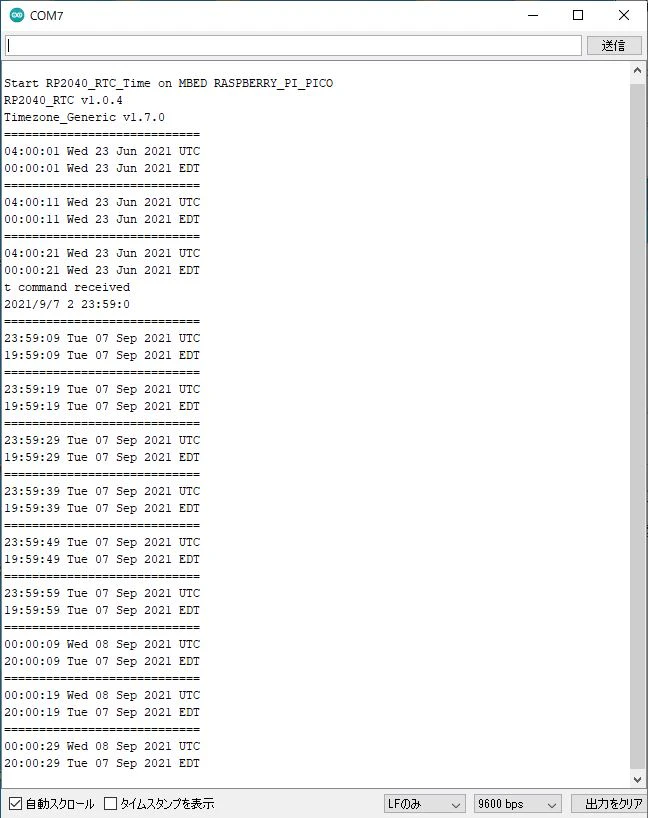
余談:その他のサンプルプログラム(スケッチ)
手順7のスケッチ例で「RP2040_RTC」の下には下記6つのプログラム(スケッチ)があります。
RP2040_RTC_Alarm
RP2040_RTC_Alarm_Ethernet
RP2040_RTC_Alarm_WifiNINA

RP2040_RTC_Time
RP2040_RTC_Time_Ethernet
RP2040_RTC_Time_WifiNINA
「Time」は現在時刻を表示し、「Alarm」は指定した時間になると指定した関数(コールバック関数)を呼び出します。
「Ethernet」と「WifiNINA」は、インターネットに接続してNTP サーバからUTCタイムを取得して時刻合わせをします。「Ethernet」は W5x00 イーサネットシールドを使用し、「WifiNINA」は、WifiNINA を搭載した NANO_RP2040_CONNECT 用です。
NINAとは?
NINAは、u-bloxというスイスの会社の NINA-W10 シリーズ(NINA-W101, NINA-W102)というWi-Fi/Bluetooth接続ができるdual core 32bit MCU モジュールのことです。下記のArduino ボードに搭載されているようです。
・Arduino UNO WiFi Rev.2
・Arduino NANO 33 IoT
・Arduino MKR 1010
・Arduino MKR VIDOR 4000 WiFi
・Arduino Nano RP2040 Connect
参考:スイッチサイエンスのページでArduino MKR WiFi 1010が紹介されてます。
https://www.switch-science.com/catalog/7384/
Arduino Nano RP2040 Connect
RP2040にU-bloxのWi-Fi/Bluetoothモジュール NINA-W102を搭載したこのボードは、2021年5月に発売されました。他に、6軸IMU(慣性計測ユニット)、マイクロフォン、RGB LED なども搭載してラズパイPicoよりも小型のサイズです。
550円と格安のラズパイPicoに比べるとちょっと高価ですが、これだけのものを積んでいるのでコスパは良く、お買い得かもしれません。
参考: Arduino+Raspberry Pi——「RP2040」を搭載した「Arduino Nano RP2040 Connect」を発表
https://fabcross.jp/news/2021/20210521_arduinonano_rp2040connect.html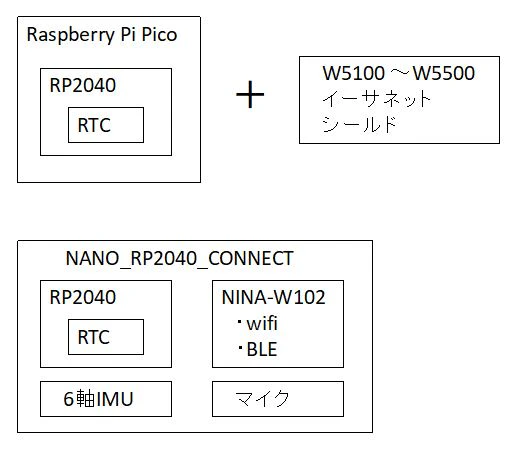
おまけ(というかゴミ)
ところで全くど~~でもEことだけど、なんか気になる「NINA」ってなに?
(あっ、回文だ。になてなに。小学生レベル)
これ↓かなぁ??? 気象庁:よくある質問(エルニーニョ/ラニーニャ現象)
https://www.data.jma.go.jp/gmd/cpd/data/elnino/learning/faq/faq4.html

