


eBUS Adapter 3
eBUS Adapter 3
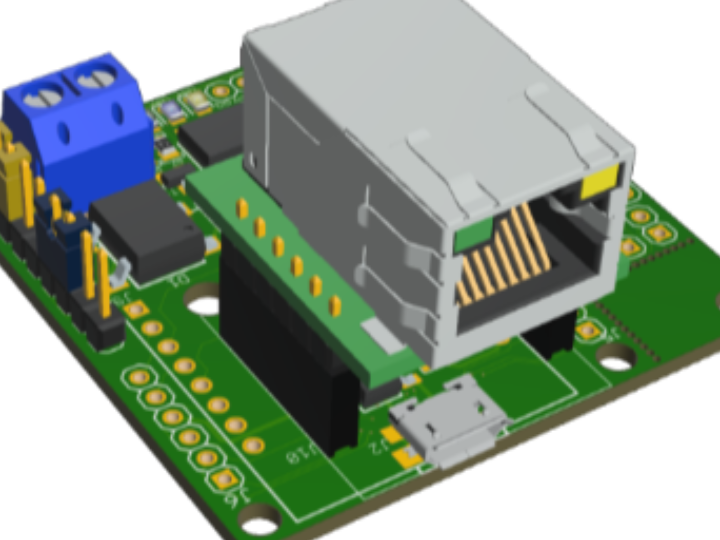
WIZnet - W5500
x 1

Willkommen zum eBUS Adapter 3!
Dies ist die Dokumentation des eBUS Adapters v3.1, mit dessen Hilfe man mit einer eBUS-fähigen Heizungs-, Lüftungs- oder Solaranlage kommunizieren kann.
Die Dokumentation der vorherigen Version v3.0 findet sich hier.
Einen solchen Adapter kann man hier reservieren und dieser wird dann der Reihe nach versendet, sobald die nächste Charge verfügbar ist.
Einführung
Version 3 des eBUS Adapters erfüllt erstmals die von der eBUS Spezifikation geforderten Zeiten bei der Arbitrierung.
Dies wird durch Einsatz eines PIC ermöglicht, der u.a. folgende Vorteile mit sich bringt:
- minimale Zeitverzögerung durch Hardware-nahe Programmierung
- flexible, konfigurierbare Varianten zur Verbindung mit dem Host:
- USB serial über CP2102 (onboard)
- Raspberry Pi über GPIO/ttyAMA0
- WIFI über LOLIN/Wemos D1 mini mit ESP-8266
- Ethernet über USR-ES1 Modul mit W5500
- volle Unterstützung für ebusd enhanced protocol sowie standard protocol
- aktualisierbare Firmware mittels seriellem Bootloader
Um all diese Optionen auf einer 5cm x 5cm großen Platine realisieren zu können, wird fast nur mit SMD bestückt:
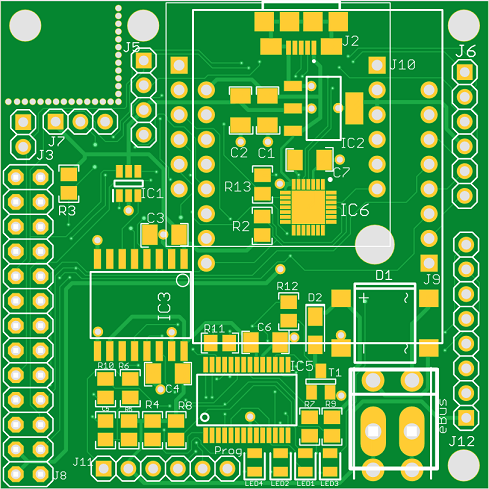
Die SMD Technik bietet ebenfalls einige Vorteile:
- hohe Packdichte
- alle Varianten auf einer Platine
- günstige Bestückung
Zwei der Varianten bieten auch die Option zum Anschluss von Sensoren und/oder Displays.
Durch die Verwendung eines DC-DC Wandlers und galvanischer Trennung der Signale ist der eBUS völlig isoliert und es wird nur marginal Strom vom eBUS ohne jegliche Schwankung entnommen (Klasse 0 laut Spezifikation Kapitel 10.7).
Verbindungen
Hier ist eine Übersicht der einzelnen Komponenten mit ihren Verbindungen: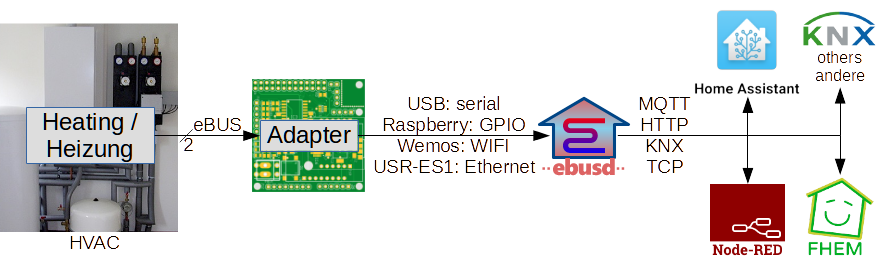
- Heizung/Lüftung/Solarthermie
wird mit dem Adapter über eine 2-Drahtleitung verbunden. - Adapter
wird mit ebusd verbunden über- USB (UART),
- GPIO (UART) des Raspberry Pi,
- WIFI (Wemos) oder
- LAN (USR-ES1 Modul mit W5500).
- ebusd
interpretiert das eBUS Protokoll und macht die Daten bidirektional via MQTT, HTTP, KNX und TCP Port für Home-Assistant, KNX, Node-Red, FHEM und weitere verfügbar.
Varianten
In allen Varianten ist die Unterstützung für USB fest verbaut, da immer ein CP2102 direkt auf der Platine bestückt ist. Diese ist notwendig, um bspw. die PIC Firmware zu aktualisieren oder eine spezielle Ethernet Konfiguration vorzunehmen.
Über Jumper wird die entsprechende Variante konfiguriert.
Als Protokoll zwischen ebusd und dem Adapter kann sowohl direkt das eBUS Protokoll (“standard protocol”), als auch das ebusd “enhanced protocol” verwendet werden. Das enhanced protocol nutzt alle Vorteile des Adapters, indem die eBUS Arbitrierung direkt durch die PIC Firmware übernommen wird.
USB
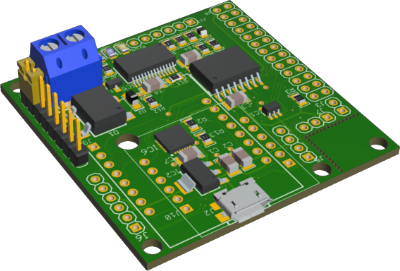
Zur Nutzung des Adapters über den USB-Anschluss muss lediglich J2 mit dem Host verbunden werden.
Die Jumper müssen wie folgt gesetzt werden:
- J12: Pins 1-2 für enhanced protocol (high-speed)
Die Stromversorgung erfolgt direkt über den USB-Anschluss J2 am Adapter.
Die ebusd device Konfiguration lautet z.B. -d ens:/dev/ttyUSB0, wobei ttyUSB0 bei mehreren angeschlossenen USB serial Adaptern anders lauten kann.
Raspberry Pi
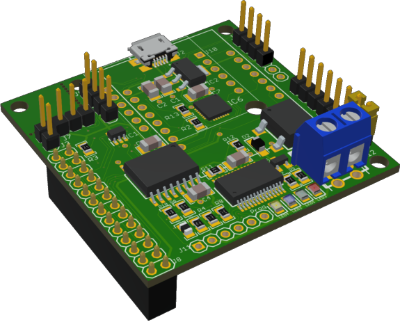
Durch Einsatz einer mindestens 2x9 poligen Buchsenleiste an J8 lässt sich der Adapter auf den Raspberry Pi aufstecken.
Die Jumper müssen wie folgt gesetzt werden:
- J12: Pins 1-2 für enhanced protocol (high-speed)
Die Stromversorgung erfolgt direkt über die Raspberry Pi GPIO Buchsenleiste J8.
Die ebusd device Konfiguration lautet: -d ens:/dev/ttyAMA0 --latency=50
Details zur Einrichtung des Raspberry Pi finden sich hier.
WIFI
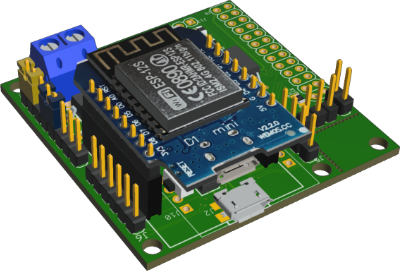
Wird ein LOLIN/Wemos D1 mini mit ESP-8266 auf J9 gesteckt, dann lässt sich der Adapter via WIFI verwenden.
Die Jumper müssen wie folgt gesetzt werden:
- J12: Pins 1-2 für enhanced protocol (high-speed)
- J12: Pins 4-5 (WIFI Modus)
Die Stromversorgung erfolgt direkt über den USB-Anschluss J2 am Adapter. Ist der Wemos richtig konfiguriert, dann erscheint auf dieser USB Verbindung kein serial device.
Achtung: Die Wemos sind unglaublich heikel in Bezug auf die Stromversorgung! Da kommen die unterschiedlichsten Effekte zum Vorschein, wenn die Stromversorgung ungenügend ist, wie z.B. reboots oder gar keine bzw. nur schlechte und instabile Verbindung zum Access Point.
Der Wemos muss mit einer passenden Firmware geflasht werden, z.B. ebusd-esp (ab Version 23.10.2022). ebusd-esp muss auf “Adapter 3.1 RX+TX high-speed” eingestellt werden.
Die ebusd device Konfiguration lautet z.B. -d ens:192.168.178.2:9999, wobei 192.168.178.2 durch die richtige IP-Adresse ersetzt werden muss.
Ethernet
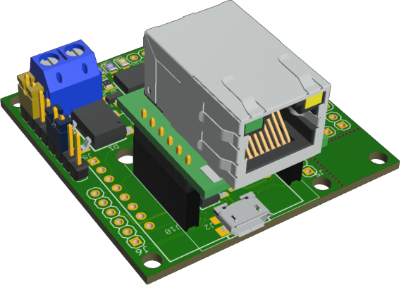
Wird ein USR-ES1 Modul mit W5500 auf J10 gesteckt, dann lässt sich der Adapter via LAN verwenden.
Die Jumper müssen wie folgt gesetzt werden:
- J12: Pins 1-2 für enhanced protocol (high-speed)
- J12: Pins 5-6 (Ethernet Modus)
Die Stromversorgung erfolgt direkt über den USB-Anschluss J2 am Adapter.
Die Ethernet Konfiguration (IP-Adresse, Netzmaske, Gateway) wird durch den Bootloader im PIC ermöglicht und über den USB-Anschluss J2 vorgenommen, siehe Ethernet Konfiguration. Standardmäßig ist DHCP aktiviert und der Adapter erscheint mit dem Hostnamen-Präfix “aebus3” im Router.
Die ebusd device Konfiguration lautet z.B. -d ens:192.168.178.2:9999, wobei 192.168.178.2 durch die richtige IP-Adresse ersetzt werden muss.
Durch die PIC Firmware wird die MAC Adresse des Adapters im LAN auf AE:B0:53:XX:XX:XX gesetzt, wobei die XX von der ID des PIC abhängen (AEB053 steht für “Adapter eBUS 3”).
Jumper/Pinleisten, Funktionen
In den Varianten mit Wemos und Raspberry Pi stehen zusätzliche Pin Header für den Anschluss weiterer Komponenten zur Verfügung.
| Anschluss | Funktion | USB | Raspberry Pi | WIFI | Ethernet |
|---|---|---|---|---|---|
| J2 | USB-Anschluss | USB-Anschluss | - | Stromversorgung | Stromversorgung |
| J3 | Gassensor/Schalter | - | Gassensor | Gassensor | - |
| J5 | I2C | - | I2C | (I2C)* | - |
| J6 | I2C | - | I2C | (I2C)*+ext | - |
| J7 | 1wire Sensor | - | 1wire Sensor | 1wire Sensor | - |
| J8 | Buchsenleiste RPi GPIO | - | Raspberry Pi | - | - |
| J9 | Buchsenleiste Wemos | - | - | Wemos D1 mini | - |
| J10 | Buchsenleiste USR-ES1 | - | - | - | USR-ES1 W5500 |
| J11 | PIC PROG | - | - | - | - |
| J12 | PIC Jumper | PIC Jumper | PIC Jumper | PIC Jumper: 4-5 | PIC Jumper: 5-6 |
| J13/J14 | eBUS-Anschluss | eBUS | eBUS | eBUS | eBUS |
* Zu den Punkten in Klammern:
- I2C wird derzeit noch nicht von der ebusd-esp Firmware unterstützt.
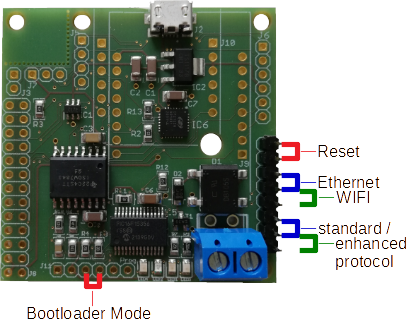
PIC Jumper J12
Dieser Anschluss führt Leitungen des PIC und deren Belegung und Nutzungsmöglichkeiten hängen ausschließlich von der PIC Firmware ab, siehe unter PIC Firmware.
Wichtiger Hinweis: Die Pins am J12 dürfen mit keinem Pin der anderen Jumper/Stecker-/Buchsenleisten in Verbindung gebracht werden, da hier verschiedene isolierte Stromquellen zum Einsatz kommen. Jegliche Verbindung gefährdet den Adapter und potentiell auch Geräte am eBUS!
PIC PROG J11
Am Programmieranschluss J11 lässt sich die Firmware des PIC mit einem entsprechenden Programmiergerät austauschen inkl. des Bootloaders. Das sollte nur in den seltensten Fällen notwendig sein, da der PIC vor Auslieferung bereits programmiert wurde und über den enthaltenen Bootloader auch ohne Programmiergerät neue Firmware aufgespielt werden kann. Details dazu unter PIC Firmware.
Zusatzfunktionen
J3 Gassensor/Schalter
J5 I2C
J6 I2C
J7 1wire Sensor
LEDs
Der Adapter verfügt über 4 LEDs mit folgender Zuordnung:
- gelb: Stromversorgung PIC
- blau: Signale vom PIC
- grün: eBUS Empfangen
- rot: eBUS Senden
Nur wenn die gelbe LED leuchtet, ist der PIC mit Strom versorgt und kann überhaupt arbeiten. Die grüne und rote LED leuchten beim entsprechenden eBUS Traffic, wobei die grüne permanent leuchtet, wenn die eBUS Leitung noch nicht angeschlossen ist oder wenn auf der Leitung zu wenig Spannung vorgefunden wird. Die blaue LED wird von der PIC Firmware gesteuert, was hier beschrieben ist.
Weiterführende Links
Hier einige Links, die zum Thema beitragen, bzw. Basisinformationen und Grundlagen enthalten: