---
title: "RaspberryPi Picoに内蔵のRTCを Arduino IDE で使用する(Using the built-in RTC of Raspberry Pi Pico with Arduino)"
url: "https://maker.wiznet.io/scarlet/projects/raspberrypi-pico%E3%81%AB%E5%86%85%E8%94%B5%E3%81%AErtc%E3%82%92-arduino-ide-%E3%81%A7%E4%BD%BF%E7%94%A8%E3%81%99%E3%82%8B-using-the-built-in-rtc-of-raspberry-pi-pico-with-arduino/"
markdown_url: "https://maker.wiznet.io/scarlet/projects/raspberrypi-pico%E3%81%AB%E5%86%85%E8%94%B5%E3%81%AErtc%E3%82%92-arduino-ide-%E3%81%A7%E4%BD%BF%E7%94%A8%E3%81%99%E3%82%8B-using-the-built-in-rtc-of-raspberry-pi-pico-with-arduino/md"
type: "UCC: User Created Content"
author: "totuto"
author_url: "https://qiita.com/totuto/items/d3bc435d3d2f545c1c02"
editor: "WIZnet"
editor_url: "https://maker.wiznet.io/"
original_author: "totuto"
original_url: "https://qiita.com/totuto/items/d3bc435d3d2f545c1c02"
published: "2023-04-03"
language: "en"
likes: 0
views: 63
comments: 0
source: "WIZnet Makers (https://maker.wiznet.io/)"
---
# RaspberryPi Picoに内蔵のRTCを Arduino IDE で使用する(Using the built-in RTC of Raspberry Pi Pico with Arduino)
> Raspberry Pi Pico, the MCU RP2040 has a built-in RTC,
Original author: totuto (source: https://qiita.com/totuto/items/d3bc435d3d2f545c1c02)
## Documents and links
- [rtc](https://github.com/khoih-prog/Timezone_Generic) (code)
## Article
## **Pico は RTC(リアルタイム・クロック)を内蔵している!!**
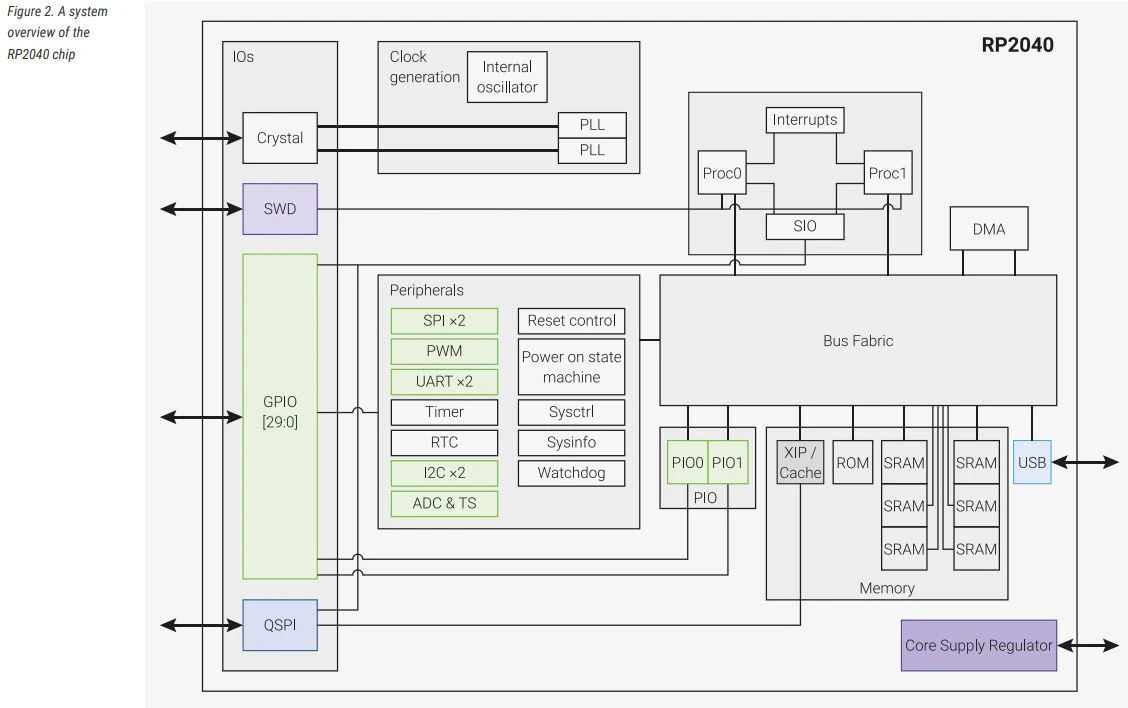
私は Arduino Nano 等に RTC(リアルタイム・クロック)モジュールを接続してましたがRaspberryPi Pico では MCUのRP2040 が RTCを内蔵しているので RTCのハードウェア、つまりIC(DS1307が有名)やモジュール(シールド。基板)は不要です!!
システムがコンパクトになり、しかも経済的と、とても有難いことです。
RP2040のブロック図: Peripheralsの中にRTCの白いボックスがあります。
[](https://camo.qiitausercontent.com/69143bcc42a2ae3af8034ae46464d22073e090ed/68747470733a2f2f71696974612d696d6167652d73746f72652e73332e61702d6e6f727468656173742d312e616d617a6f6e6177732e636f6d2f302f313833343833312f34656264323731322d373562662d393733612d663539352d3362393139353766383666342e6a706567)
このRTCを動かすには下記の3つのライブラリが必要です。私の開発環境は Windows10、Arduino IDE 1.8.15で、RaspberryPi Pico は Arduino Mbed OS RP2040 版を使用してます。
このライブラリは earlephilhower版でも動作するとのことです。
(1) RP2040_RTC //
(2) TimeLib //
(3) Timezone_Generic //
ライブラリ(ZIPファイル)の入手とインストールを経験されている方は、この情報だけで十分かと思いますが、そうでない場合は以下の手順をご覧ください。
※重要:経験者の方も[手順7]のソースファイルの修正は必要なのでご覧ください。
また、[手順8]動作確認のスクリーンショット、[手順9]改造もご参考まで。
手順一覧
```plaintext
[手順1]RP2040_RTC をダウンロードする
[手順2]TimeLib をダウンロードする
[手順3]Timezone_Generic をダウンロードする
[手順4]RP2040_RTC をインストールする
[手順5]TimeLib をインストール(手順4と同様)
[手順6]Timezone_Generic をインストール(手順4と同様)
[手順7]ソースファイルの修正
[手順8]動作確認
[手順9]改造:PCからシリアルモニタ経由で日付と時刻を設定する
```
RP2040_RTC は本家Arduinoのページ以外に Githubと作者のホームページでも公開してます。
3つのZIPファイルをダウンロードしてインストールする方法を紹介してますが、もっと簡単な方法があります。
手順1と手順4に代わって「ツール」⇒「ライブラリを管理」⇒「ライブラリマネージャ」の画面の検索ボックスに「RP2040_RTC」と入力し、検索結果で表示されるRP2040_RTCライブラリを選択します。
この方法は試してませんのでTimeLibとTimezone_Genericが同時にインストールされるのか、あるいは別途インストールする必要があるのか分かりません。
### **[手順1]RP2040_RTC をダウンロードする**
[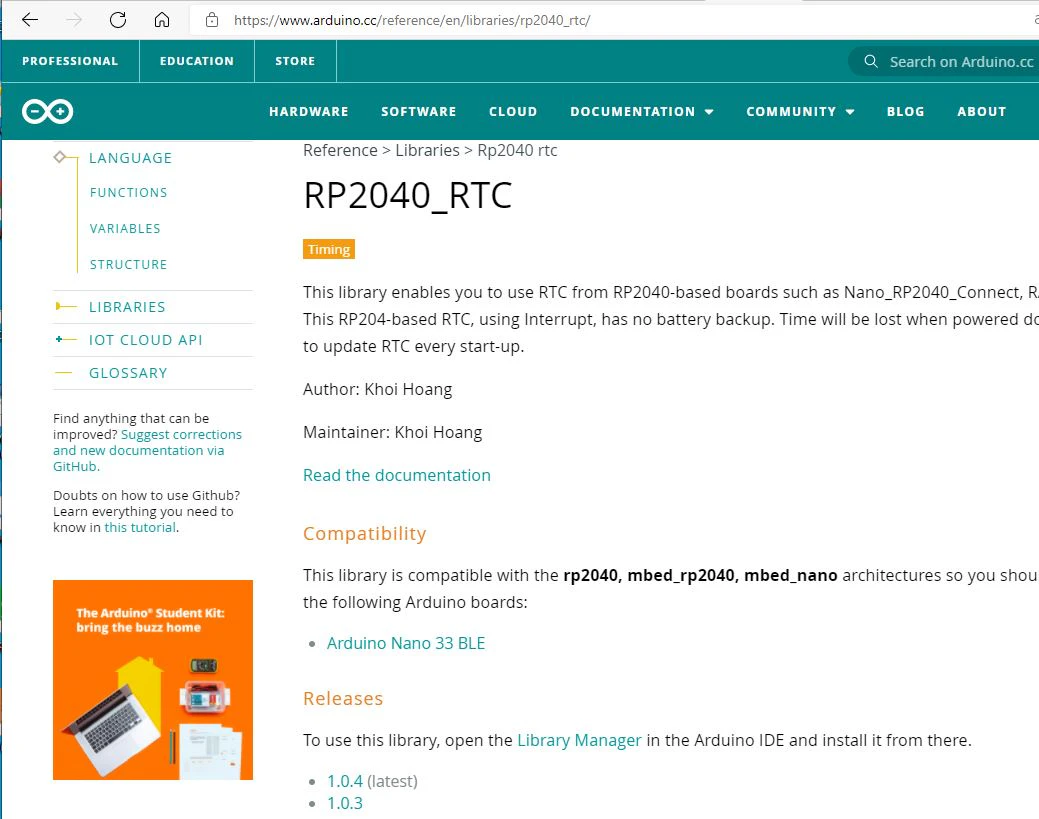](https://camo.qiitausercontent.com/b5289a3625bc4e659d2114ac9a1f9da4f1ae13f4/68747470733a2f2f71696974612d696d6167652d73746f72652e73332e61702d6e6f727468656173742d312e616d617a6f6e6177732e636f6d2f302f313833343833312f65666166366136632d623638312d626164342d306139642d6464656330306137396165322e6a706567)
この画面の下の「Releases」 の 「1.0.4(latest)」 をクリックするとRP2040_RTC-1.0.4.zip というファイルが Windows10 の場合はダウンロードフォルダに格納されます。
### **[手順2]TimeLib をダウンロードする**
[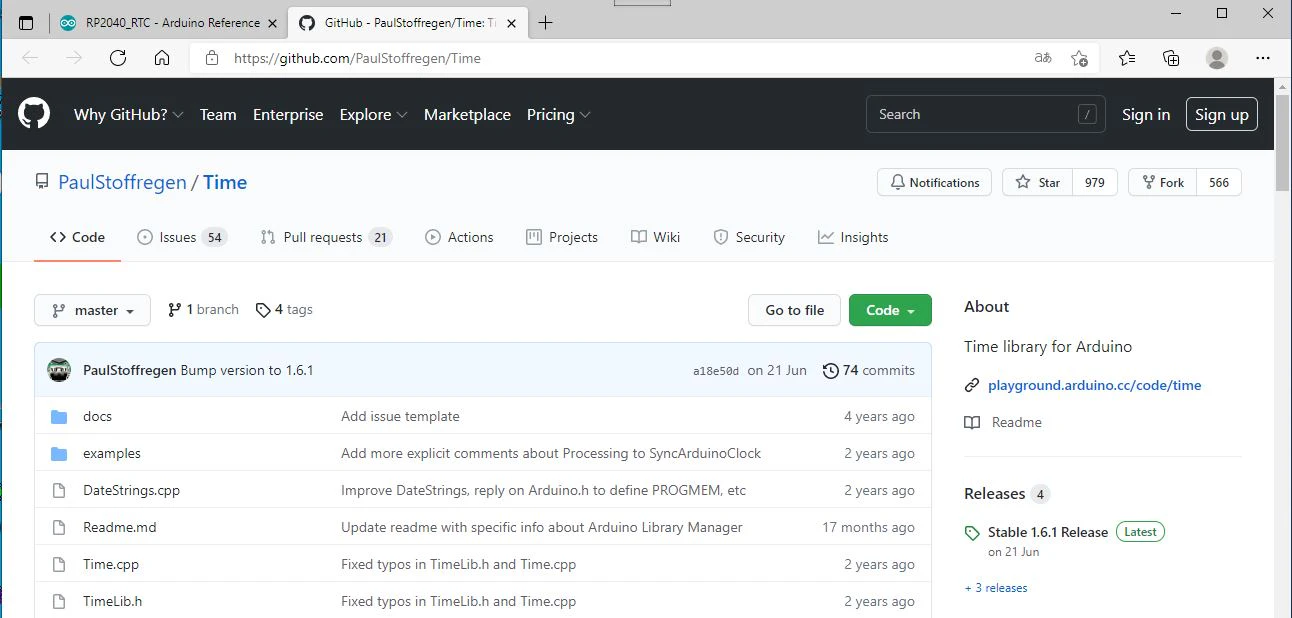](https://camo.qiitausercontent.com/ab785772f37d88dec2c0f31478699bc3289300d2/68747470733a2f2f71696974612d696d6167652d73746f72652e73332e61702d6e6f727468656173742d312e616d617a6f6e6177732e636f6d2f302f313833343833312f36643365346137312d663130352d303265632d626339632d6139376530316232653031392e6a706567)
緑色の「Code」ボタンをクリックし、一番下の「Download ZIP」をクリックすると Time-master.zip というファイルが Windows10 の場合はダウンロードフォルダに格納されます。
### **[手順3]Timezone_Generic をダウンロードする**
[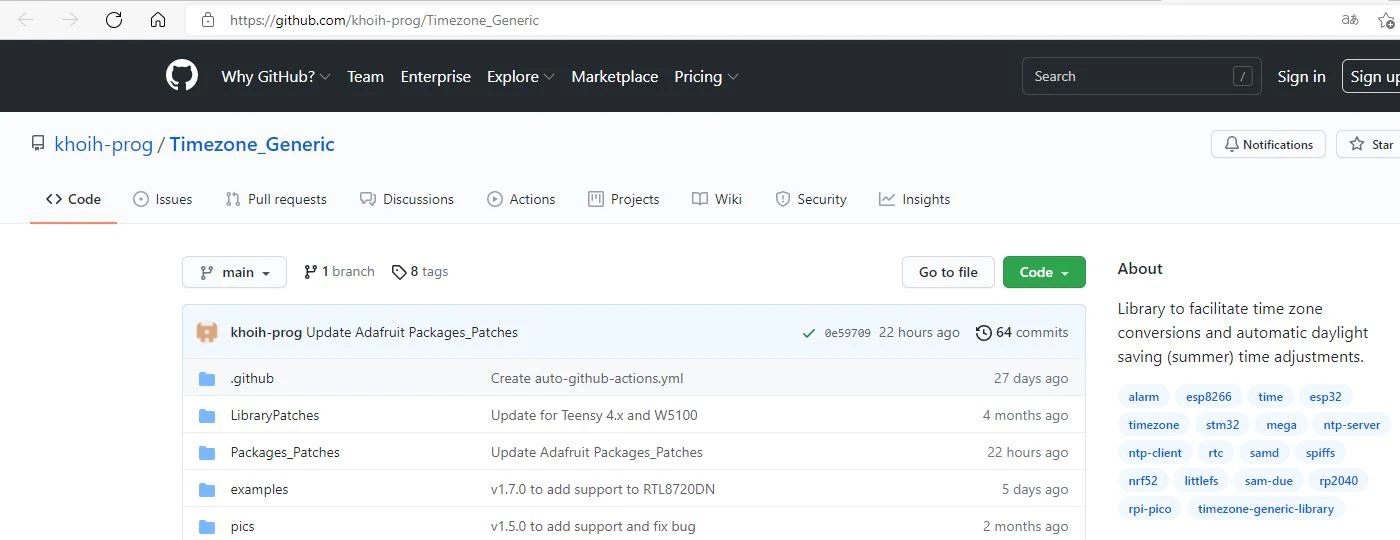](https://camo.qiitausercontent.com/41113ae08293392d5decd2ebbdbdfb9e7b259265/68747470733a2f2f71696974612d696d6167652d73746f72652e73332e61702d6e6f727468656173742d312e616d617a6f6e6177732e636f6d2f302f313833343833312f31326261326564642d646231622d356538342d356163632d6336666238386333623139612e6a706567)
手順2と同様、緑色の「Code」ボタン⇒「Download ZIP」クリックでTimezone_Generic-main.zip というファイルが Windows10 の場合はダウンロードフォルダに格納されます。
### **[手順4]RP2040_RTC をインストールする**
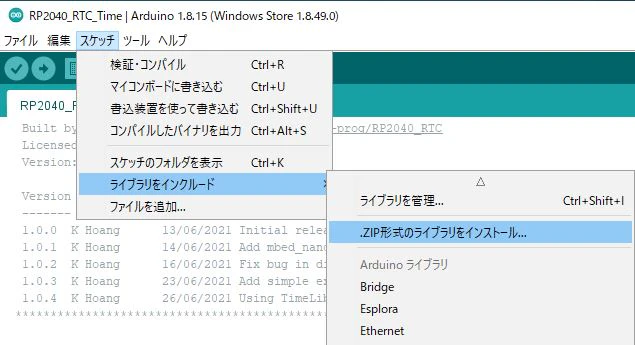
Arduino IDE の「スケッチ」⇒「ライブラリをインクルード」⇒「.ZIP形式のライブラリをインストール」をクリックします。
[](https://camo.qiitausercontent.com/b9bf624f7f506d3abb743f918f12f5ab6a80b837/68747470733a2f2f71696974612d696d6167652d73746f72652e73332e61702d6e6f727468656173742d312e616d617a6f6e6177732e636f6d2f302f313833343833312f36306435363963312d303631622d663766372d343535382d6137643738363861353861662e6a706567)
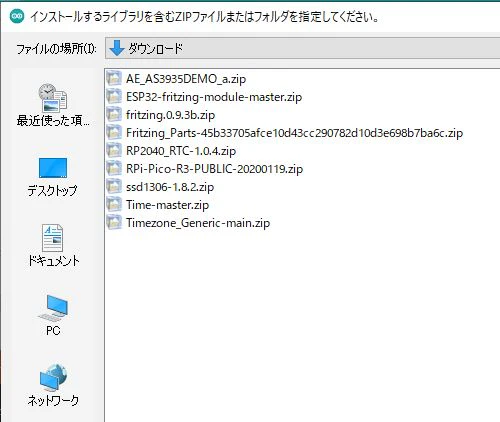
現れたウィンドウで先ほど格納したフォルダを指定しRP2040_RTC-1.0.4.zip ファイルをダブルクリックするとインストールされます。
[](https://camo.qiitausercontent.com/9753bf7998d02bc87ef5a4c5ae9e8d0b182de69c/68747470733a2f2f71696974612d696d6167652d73746f72652e73332e61702d6e6f727468656173742d312e616d617a6f6e6177732e636f6d2f302f313833343833312f37376635333566662d346636322d643261372d653337382d3032646638623837366437632e6a706567)
### **[手順5]TimeLib をインストール(手順4と同様)**
### **[手順6]Timezone_Generic をインストール(手順4と同様)**
### **[手順7]ソースファイルの修正**
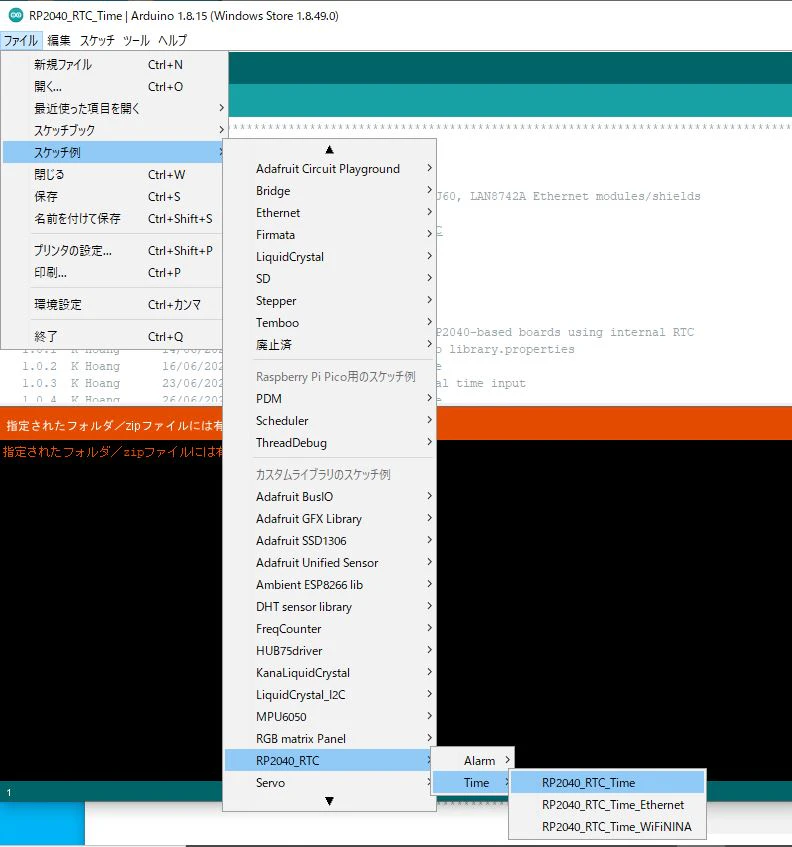
(1) Arduino IDE の「ファイル」⇒「スケッチ例」⇒「RP2040_RTC」⇒「Time」⇒「RP2040_RTCTime」をクリックすると、スケッチのウィンドウが表示されます。
[](https://camo.qiitausercontent.com/dd5e42cde8b5eaacc57945a3623ec3bb5fd0b9f7/68747470733a2f2f71696974612d696d6167652d73746f72652e73332e61702d6e6f727468656173742d312e616d617a6f6e6177732e636f6d2f302f313833343833312f62613534653930662d316334662d623766612d386430362d6431303834303938373935322e6a706567)
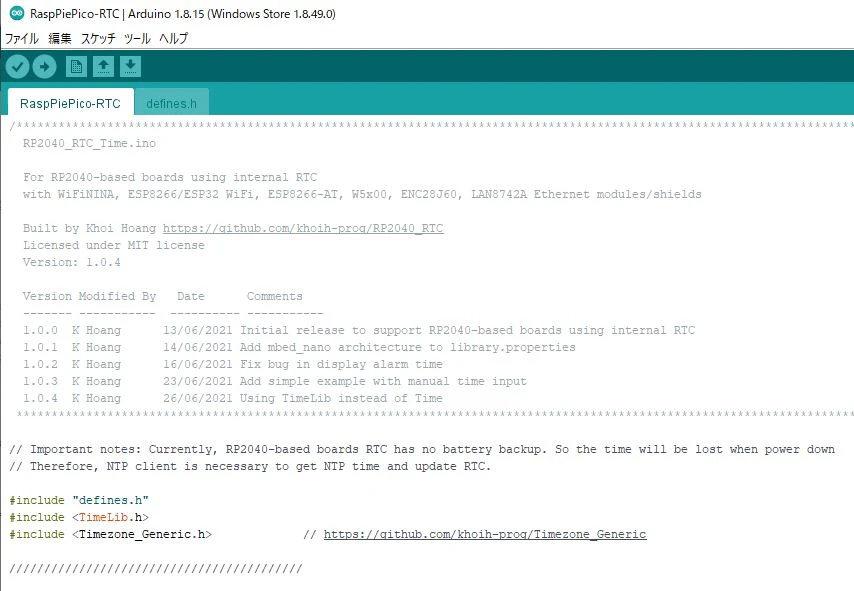
(2) ■■■■重要■■■■
プログラムに #include < TimeLib.h > という行を追加します。
[](https://camo.qiitausercontent.com/9916449bf6d1a77a8cbd93f14a59fea4e6bb56ba/68747470733a2f2f71696974612d696d6167652d73746f72652e73332e61702d6e6f727468656173742d312e616d617a6f6e6177732e636f6d2f302f313833343833312f62326138626534642d646334342d303866662d323237322d3138313532613865346331332e6a706567)
### **[手順8]動作確認**
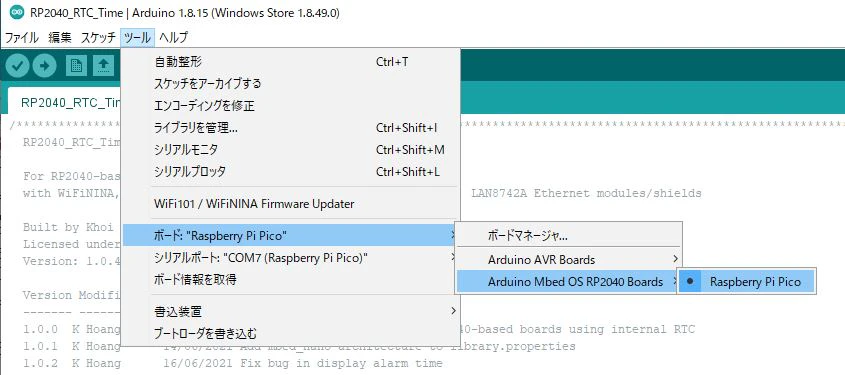
(1) 「ツール」⇒「ボード」⇒「ボードマネージャー」⇒「Arduino Mbed OS RP2040」⇒「Raspberry Pi Pico」を選択
[](https://camo.qiitausercontent.com/cb1c6ebdc2d8b67ab0a9557c0e12b8408b85df23/68747470733a2f2f71696974612d696d6167652d73746f72652e73332e61702d6e6f727468656173742d312e616d617a6f6e6177732e636f6d2f302f313833343833312f66633038636338362d383336322d373563312d616561332d3730336539303635326162642e6a706567)
(3) [⇒]ボタン(マイコンボードに書き込む)をクリック
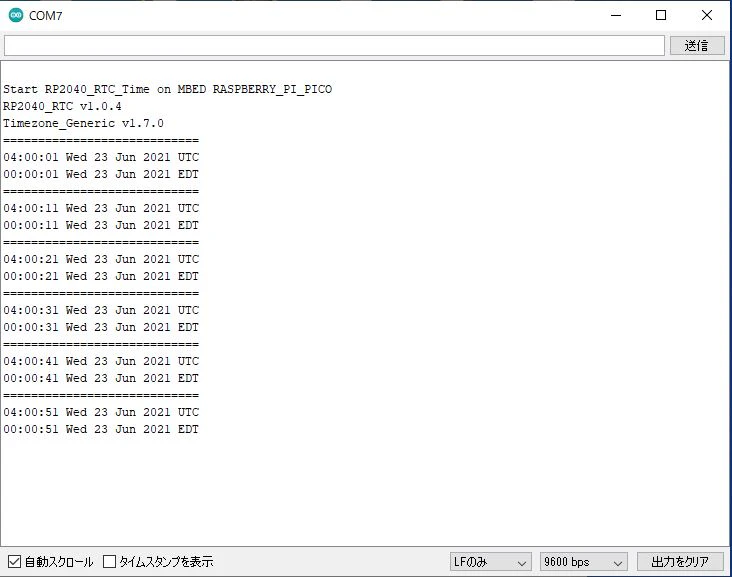
(4) Picoへの書込みが終了したら、画面右上の虫眼鏡のボタン(シリアルモニタ)をクリックするとシリアルモニタに下記のように表示されます。
[](https://camo.qiitausercontent.com/ab3c1d618ac98382044a9b13643bd2b6b6329d13/68747470733a2f2f71696974612d696d6167652d73746f72652e73332e61702d6e6f727468656173742d312e616d617a6f6e6177732e636f6d2f302f313833343833312f37323965636530322d333666342d353533622d383231362d3339323230636362666635652e6a706567)
### **[手順9]改造:PCからシリアルモニタ経由で日付と時刻を設定する**
【スケッチの変更】
新たに set_datetime_fromPC() という関数を作成しました。
これを void loop() から呼び出すようにします。
変更前
```plaintext
void loop()
{
displayRTCTime();
}
```
変更後
```plaintext
void loop()
{
set_datetime_fromPC();
displayRTCTime();
}
//--------------------------------------------------------------------
// set Date & Time from PC (Serial Monitor)
// setting parameter: "t yyyy mmdd w hhmmss"
// w:Day of The Week(0:Sun 1:Mon 2:Tue 3:Wed 4:Thr 5:Fri 6:Sat)
// ex:"t 2021 0907 2 235900" = 2021/09/07 Tue 23:59:00
void set_datetime_fromPC()
{
int16_t year ;
int8_t month;
int8_t day ;
int8_t dotw ; // Day of The Week
int8_t hour ;
int8_t min ;
int8_t sec ;
if(Serial.available()) {
if (Serial.read() == 0x74) { // "t"=0x74
Serial.println("t command received");
Serial.read();
year = (Serial.read() & 0x0F) *1000;
year += (Serial.read() & 0x0F) *100;
year += (Serial.read() & 0x0F) *10;
year += (Serial.read() & 0x0F) ;
Serial.read();
month = (Serial.read() & 0x0F) *10;
month += (Serial.read() & 0x0F);
day = (Serial.read() & 0x0F) *10;
day += (Serial.read() & 0x0F);
Serial.read();
dotw = (Serial.read() & 0x07); // Day of The Week
Serial.read();
hour = (Serial.read() & 0x0F) *10;
hour += (Serial.read() & 0x0F);
min = (Serial.read() & 0x0F) *10;
min += (Serial.read() & 0x0F);
sec = (Serial.read() & 0x0F) *10;
sec += (Serial.read() & 0x0F);
if ((month >= 1 ) && (month <= 12 ) &&
(day >= 1 ) && (day <= 31 ) &&
(dotw >= 0 ) && (dotw <= 6 ) &&
(hour >= 0 ) && (hour <= 23 ) &&
(min >= 0 ) && (min <= 59 ) &&
(sec >= 0 ) && (sec <= 59 )) {
datetime_t pcTime = { year, month, day, dotw, hour, min, sec };
rtc_set_datetime(&pcTime);
Serial.print(pcTime.year);
Serial.print("/");
Serial.print(pcTime.month);
Serial.print("/");
Serial.print(pcTime.day);
Serial.print(" ");
Serial.print(pcTime.dotw);
Serial.print(" ");
Serial.print(pcTime.hour);
Serial.print(":");
Serial.print(pcTime.min);
Serial.print(":");
Serial.println(pcTime.sec);
} else {
Serial.println("Illegal data! Cannot set the clock.");
}
}
}
}
```
【使用法】
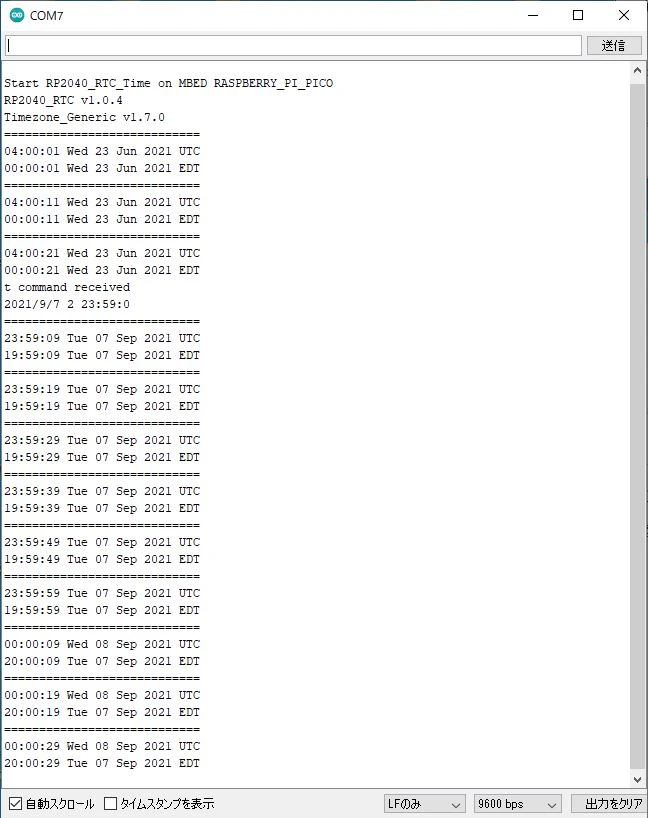
シリアルモニタの送信データ入力ボックスに下記フォーマットで入力し「送信」ボタンをクリックします。
"t yyyy mmdd w hhmmss"(最初と最後の「"」は入力する必要はありません)
「w」は曜日 (Day of The Week)
0:日Sun 1:月 2:火 3:水 4:木 5:金 6:土
例:"t 2021 0907 2 235900" ⇒ 2021/09/07 火曜 23:59:00
入力した値の妥当性をチェックしていて間違ったデータを送信するとエラーメッセージをシリアルモニタに表示します。但し、チェックは厳密でなく、月に関係なく日は1~31ならOKになります。
例えば 0931(9月31日)と入力してもエラーメッセージは出ません。これをそのままRTCにセットすると10月1日になり、同様に日付を0230(2月30日)と入力すると3月2日になりました。ちょっと賢いですね。
[](https://camo.qiitausercontent.com/46f6563ecb8cf8cd7ed53b476ab58c0ffd449f0b/68747470733a2f2f71696974612d696d6167652d73746f72652e73332e61702d6e6f727468656173742d312e616d617a6f6e6177732e636f6d2f302f313833343833312f66663436616661632d646233352d646339612d636166322d3461373965633736653263352e6a706567)
## **余談:その他のサンプルプログラム(スケッチ)**
手順7のスケッチ例で「RP2040_RTC」の下には下記6つのプログラム(スケッチ)があります。
```plaintext
RP2040_RTC_Alarm
RP2040_RTC_Alarm_Ethernet
RP2040_RTC_Alarm_WifiNINA
RP2040_RTC_Time
RP2040_RTC_Time_Ethernet
RP2040_RTC_Time_WifiNINA
```
「Time」は現在時刻を表示し、「Alarm」は指定した時間になると指定した関数(コールバック関数)を呼び出します。
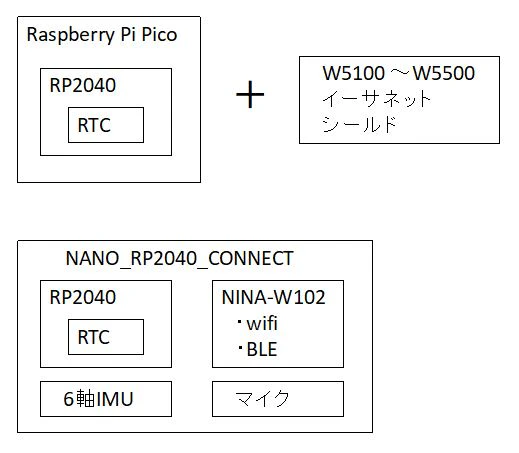
「Ethernet」と「WifiNINA」は、インターネットに接続してNTP サーバからUTCタイムを取得して時刻合わせをします。「Ethernet」は W5x00 イーサネットシールドを使用し、「WifiNINA」は、WifiNINA を搭載した NANO_RP2040_CONNECT 用です。
### **NINAとは?**
NINAは、u-bloxというスイスの会社の NINA-W10 シリーズ(NINA-W101, NINA-W102)というWi-Fi/Bluetooth接続ができるdual core 32bit MCU モジュールのことです。下記のArduino ボードに搭載されているようです。
・Arduino UNO WiFi Rev.2
・Arduino NANO 33 IoT
・Arduino MKR 1010
・Arduino MKR VIDOR 4000 WiFi
・Arduino Nano RP2040 Connect
参考:スイッチサイエンスのページでArduino MKR WiFi 1010が紹介されてます。
### **Arduino Nano RP2040 Connect**
RP2040にU-bloxのWi-Fi/Bluetoothモジュール NINA-W102を搭載したこのボードは、2021年5月に発売されました。他に、6軸IMU(慣性計測ユニット)、マイクロフォン、RGB LED なども搭載してラズパイPicoよりも小型のサイズです。
550円と格安のラズパイPicoに比べるとちょっと高価ですが、これだけのものを積んでいるのでコスパは良く、お買い得かもしれません。
参考: Arduino+Raspberry Pi——「RP2040」を搭載した「Arduino Nano RP2040 Connect」を発表
[](https://camo.qiitausercontent.com/6806ce3b1a497692d9134de90c0f2c43cefb6dc0/68747470733a2f2f71696974612d696d6167652d73746f72652e73332e61702d6e6f727468656173742d312e616d617a6f6e6177732e636f6d2f302f313833343833312f65646331666166642d643731382d313133352d646164622d3931643532626135353161372e6a706567)
## **おまけ(というかゴミ)**
ところで全くど~~でもEことだけど、なんか気になる「NINA」ってなに?
(あっ、回文だ。になてなに。小学生レベル)
これ↓かなぁ??? 気象庁:よくある質問(エルニーニョ/ラニーニャ現象)
---
Source: https://maker.wiznet.io/scarlet/projects/raspberrypi-pico%E3%81%AB%E5%86%85%E8%94%B5%E3%81%AErtc%E3%82%92-arduino-ide-%E3%81%A7%E4%BD%BF%E7%94%A8%E3%81%99%E3%82%8B-using-the-built-in-rtc-of-raspberry-pi-pico-with-arduino/